

Pernahkah Kamu Mengalami Laptop Nyala Tapi Layar Hitam? Ini Solusinya!
Pernahkah kamu sedang terburu-buru ingin mengerjakan tugas atau deadline kantor, tapi saat menekan tombol power, laptop kamu hanya menunjukkan layar hitam pekat? Padahal, lampu indikator menyala dan suara kipas terdengar berputar. Masalah ini sering disebut sebagai Black Screen of Death. Jangan panik dulu dan buru-buru membawanya ke tempat servis, karena ada beberapa cara mengatasi laptop black screen yang bisa kamu coba sendiri di rumah.
Masalah layar hitam ini bisa disebabkan oleh berbagai hal, mulai dari gangguan software, konflik driver grafis, hingga masalah pada komponen internal seperti RAM atau SSD. Sebagai pengguna gadget yang cerdas, memahami langkah-langkah deteksi dini sangatlah penting agar kamu tidak mengeluarkan biaya servis yang tidak perlu.
1. Lakukan Hard Reset atau Power Reset
Langkah pertama yang paling sederhana namun seringkali manjur sebagai cara mengatasi laptop black screen adalah dengan melakukan hard reset. Terkadang, laptop mengalami kondisi statis atau sisa daya yang mengendap di komponen sehingga sistem gagal melakukan booting dengan sempurna.
- Matikan laptop sepenuhnya dengan menahan tombol power selama 10-15 detik.
- Cabut semua aksesori yang terhubung (Flashdisk, Mouse, Keyboard Eksternal).
- Lepaskan kabel charger. Jika laptop kamu memiliki baterai yang bisa dilepas, lepaskan baterainya.
- Tekan dan tahan tombol power selama 30 detik untuk membuang sisa listrik.
- Pasang kembali baterai dan charger, lalu coba nyalakan kembali.
Jika masalahnya berkaitan dengan manajemen daya, kamu juga bisa membaca artikel mengenai Cara Reset EC Baterai Laptop untuk mengatasi masalah pengisian daya yang seringkali berkaitan dengan gagalnya proses start-up.
2. Cek Koneksi ke Monitor Eksternal
Ada kalanya sistem laptop sebenarnya berjalan normal, namun layar (panel LCD) laptop kamu yang bermasalah. Untuk memastikannya, coba hubungkan laptop ke monitor eksternal atau TV menggunakan kabel HDMI atau DisplayPort.

Jika pada monitor eksternal muncul gambar desktop Windows atau BIOS, berarti masalahnya ada pada kabel fleksibel layar atau panel LCD laptop kamu. Jika kamu menggunakan laptop modern seperti Asus Vivobook Go 14, pastikan port HDMI bersih dari debu agar koneksi berjalan lancar.
3. Gunakan Kombinasi Tombol Windows + Ctrl + Shift + B
Ini adalah rahasia para teknisi yang jarang diketahui orang awam. Jika laptop kamu tiba-tiba hitam saat sedang digunakan atau sesaat setelah masuk Windows, bisa jadi driver grafis kamu sedang crash. Tekan tombol Windows + Ctrl + Shift + B secara bersamaan. Laptop akan mengeluarkan bunyi 'beep' singkat dan layar akan berkedip. Langkah ini memerintahkan Windows untuk merestart driver grafis tanpa mematikan sistem secara keseluruhan.
4. Bersihkan atau Re-seat RAM Laptop
Komponen RAM yang kotor karena debu atau posisi yang bergeser sering menjadi penyebab utama laptop gagal menampilkan gambar. Sebagai cara mengatasi laptop black screen secara teknis, kamu bisa membuka back cover laptop (pastikan garansi sudah habis atau kamu berani melakukannya sendiri).
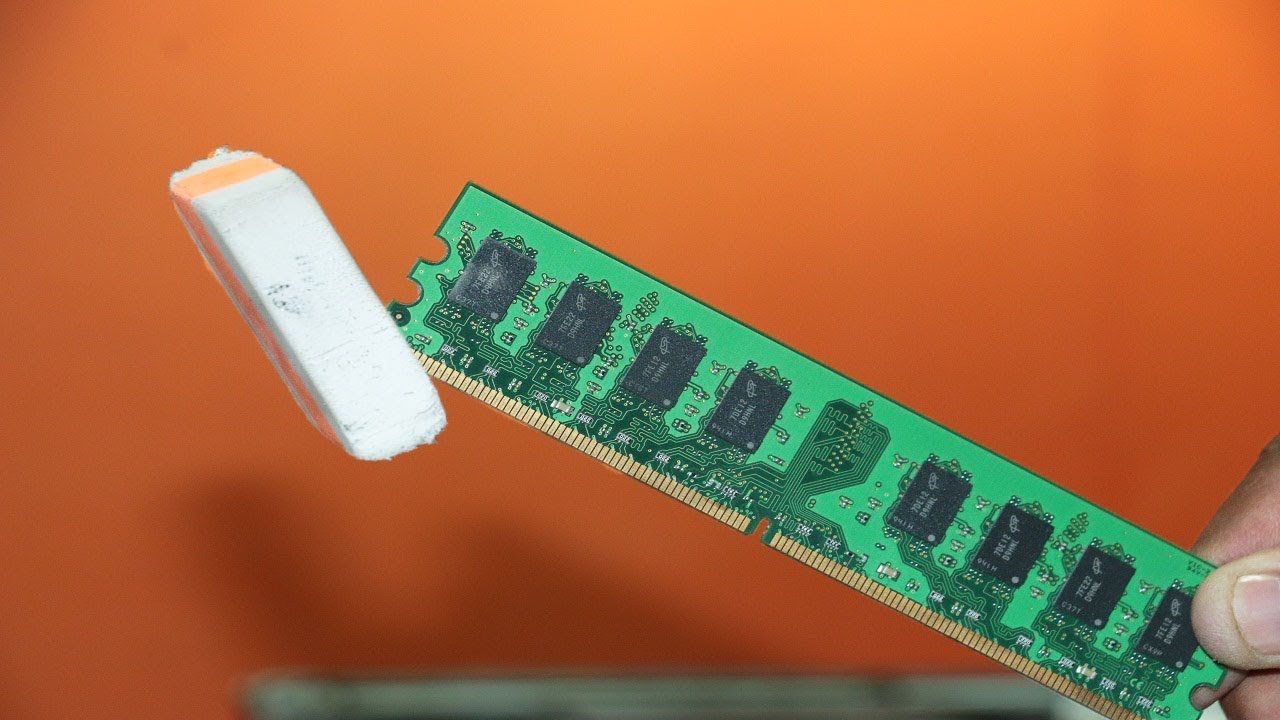
- Buka slot RAM dengan hati-hati.
- Gunakan penghapus pensil bersih untuk menggosok bagian kuningan (pin) RAM secara perlahan.
- Bersihkan sisa penghapus dan pasang kembali RAM pada slotnya. Pastikan terdengar bunyi klik.
Jika laptop kamu memiliki dua slot RAM, cobalah untuk memasang satu per satu secara bergantian untuk mendeteksi apakah salah satu keping RAM mengalami kerusakan permanen.
5. Periksa Kesehatan Penyimpanan (SSD/HDD)
Sistem operasi Windows membutuhkan akses cepat ke penyimpanan saat booting. Jika SSD atau HDD kamu mengalami bad sector atau koneksi yang longgar, Windows tidak akan bisa dimuat dan layar akan tetap hitam. Penting bagi kamu untuk memahami jenis penyimpanan yang digunakan, apakah itu SSD NVMe atau SATA, karena cara penanganannya bisa sedikit berbeda, terutama pada kecepatan akses data saat startup.
6. Masuk ke Safe Mode dan Update Driver
Jika laptop kamu masih bisa menampilkan logo brand (seperti Acer, HP, atau Lenovo) saat pertama kali dinyalakan namun langsung hitam setelahnya, berarti masalah ada pada software atau update Windows yang gagal. Kamu bisa masuk ke Safe Mode.
- Matikan dan nyalakan laptop 3 kali berturut-turut secara paksa hingga muncul menu Automatic Repair.
- Pilih Advanced Options > Troubleshoot > Advanced Options > Startup Settings > Restart.
- Tekan angka 4 atau 5 untuk masuk ke Safe Mode.
- Setelah masuk, hapus driver grafis yang bermasalah atau lakukan Rollback Driver melalui Device Manager.
Untuk panduan lebih lanjut mengenai masalah sistem Windows yang lebih kompleks, kamu bisa merujuk pada dokumentasi resmi di Microsoft Support.
7. Reset BIOS ke Pengaturan Default
Kesalahan pengaturan pada BIOS (Basic Input/Output System) juga bisa menyebabkan kegagalan output display. Masuk ke menu BIOS dengan menekan tombol F2, F10, atau DEL berulang kali saat laptop baru dinyalakan. Cari opsi "Load Setup Defaults" atau "Restore Defaults", lalu simpan dan keluar (F10). Langkah ini akan mengembalikan semua konfigurasi hardware ke setelan pabrik yang paling stabil.
Kesimpulan
Masalah layar hitam memang menjengkelkan, tapi dengan mencoba berbagai cara mengatasi laptop black screen di atas, kamu punya peluang besar untuk memperbaikinya tanpa harus ke tempat servis. Mulailah dari langkah termudah seperti power reset hingga pengecekan fisik pada komponen RAM. Jika semua langkah sudah dicoba dan tetap tidak membuahkan hasil, kemungkinan besar terdapat kerusakan pada komponen motherboard atau chipset GPU yang membutuhkan penanganan profesional.
Jangan lupa untuk selalu merawat laptop kamu, seperti rutin membersihkan kipas jika kipas laptop berisik, agar suhu tetap terjaga dan komponen internal lebih awet. Semoga tips ini membantu dan laptop kamu bisa kembali normal!