

Kenapa Kamu Harus Tahu Cara Cek Tipe RAM Sebelum Membeli?
Pernahkah kamu merasa laptop kesayangan mulai lemot saat membuka banyak tab Chrome atau menjalankan aplikasi berat? Jika iya, melakukan upgrade RAM adalah salah satu solusi paling instan untuk meningkatkan performa. Namun, sebelum buru-buru ke toko komputer atau checkout di marketplace, kamu wajib tahu cara cek tipe ram laptop yang sedang kamu gunakan. Mengapa? Karena setiap laptop memiliki spesifikasi slot yang berbeda, mulai dari DDR3, DDR4, hingga DDR5 yang terbaru.
Salah membeli tipe RAM bukan hanya membuang uang, tapi kepingan RAM tersebut secara fisik tidak akan masuk ke dalam slot laptop kamu. Perbedaan takik (notch) pada pin RAM dirancang agar kita tidak salah memasang voltase yang berbeda. Selain memperhatikan RAM, pastikan juga kesehatan storage kamu dengan membaca artikel tentang umur SSD berapa lama agar performa laptop makin maksimal secara keseluruhan.
1. Cara Cek Tipe RAM Laptop Lewat Task Manager (Paling Cepat)
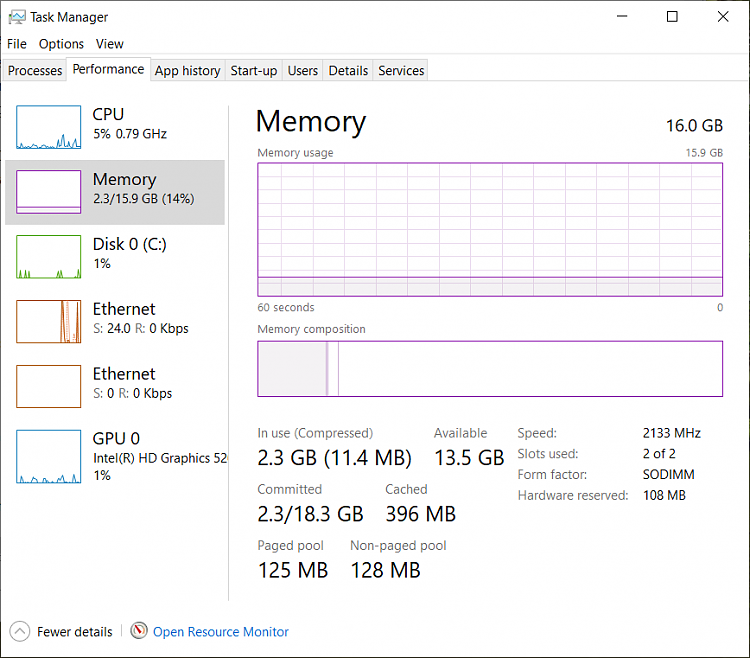
Metode ini adalah yang paling mudah karena kamu tidak perlu mengunduh aplikasi tambahan apa pun di Windows. Kamu bisa melihat informasi dasar mengenai kecepatan (Speed) dan tipe RAM di sini.
- Tekan kombinasi tombol Ctrl + Shift + Esc pada keyboard untuk membuka Task Manager.
- Klik pada tab Performance.
- Pilih bagian Memory.
- Di pojok kanan atas, kamu akan melihat kapasitas RAM (misal: 8.0 GB) dan tipenya (misal: DDR4). Jika tipe DDR tidak muncul, lihat di bagian Speed (misal: 3200 MHz menunjukkan itu kemungkinan besar DDR4).
2. Menggunakan Software CPU-Z untuk Detail Akurat
Jika kamu ingin hasil yang lebih mendalam layaknya seorang tech reviewer profesional, kamu wajib menggunakan CPU-Z. Software gratis ini memberikan informasi mendetail hingga ke nomor seri dan manufaktur RAM yang kamu pakai. Ini sangat penting jika kamu ingin melakukan 'Dual Channel' dengan merk yang sama.
- Download dan buka CPU-Z.
- Masuk ke tab Memory untuk melihat tipe RAM (DDR3/DDR4/DDR5) dan total kapasitasnya.
- Masuk ke tab SPD untuk melihat detail per-slot. Di sini kamu bisa tahu apakah masih ada slot kosong yang bisa diisi.
Mengetahui detail ini sangat krusial, terutama jika kamu menggunakan laptop modern yang masuk dalam kategori tren laptop AI 2026, karena biasanya RAM yang dibutuhkan memiliki frekuensi yang sangat tinggi agar pemrosesan NPU berjalan lancar.
3. Menggunakan Command Prompt (CMD)
Untuk kamu yang lebih suka gaya 'geek', kamu bisa menggunakan baris perintah tanpa perlu klik sana-sini. Cara cek tipe ram laptop via CMD ini sangat efektif untuk mengetahui Part Number RAM.
- Buka Start Menu, ketik CMD, lalu Run as Administrator.
- Ketik perintah berikut:
wmic memorychip get devicelocator, memorytype, speed, capacitylalu tekan Enter. - Jika angka yang muncul di MemoryType adalah 24, itu berarti DDR3. Jika 26, itu berarti DDR4.

Tabel Perbedaan Fisik dan Teknis DDR3, DDR4, dan DDR5
Agar kamu tidak bingung, berikut adalah perbandingan singkat yang perlu kamu perhatikan sebelum melakukan upgrade:
| Tipe RAM | Tegangan (Voltase) | Jumlah Pin (Laptop/SO-DIMM) | Kecepatan Umum |
|---|---|---|---|
| DDR3L | 1.35V | 204 Pin | 1333 - 1600 MHz |
| DDR4 | 1.2V | 260 Pin | 2133 - 3200 MHz |
| DDR5 | 1.1V | 262 Pin | 4800 MHz ke atas |
Perlu diingat, RAM yang kencang juga akan menghasilkan sedikit panas tambahan. Jika laptop kamu sering digunakan untuk tugas berat setelah upgrade, jangan lupa cek 7 cara memilih cooling pad laptop terbaik agar suhu komponen tetap terjaga.
Tips Tambahan: Periksa Kapasitas Maksimal (Max Capacity)
Setelah kamu mempraktikkan cara cek tipe ram laptop, jangan langsung membeli RAM dengan kapasitas terbesar. Setiap prosesor dan motherboard memiliki batasan maksimal. Misalnya, laptop lama mungkin hanya mendukung maksimal 16GB, sedangkan laptop gaming modern bisa mendukung hingga 64GB atau lebih. Kamu bisa mengecek batas maksimal ini di situs resmi produsen laptop atau melalui referensi teknis seperti Crucial Memory Advisor.

Kesimpulan
Itulah panduan lengkap mengenai cara cek tipe ram laptop sebelum kamu memutuskan untuk upgrade. Dengan mengetahui tipe (DDR), frekuensi (MHz), dan jumlah slot yang tersedia, kamu bisa menghindari kesalahan pembelian yang merugikan. Pastikan selalu membeli RAM dari brand terpercaya agar kompatibilitasnya terjamin dan laptop kamu kembali kencang untuk produktivitas harian. Sudah siap membuat laptopmu ngebut lagi?