

Kenapa Foto WhatsApp Bisa Hilang Begitu Saja?
Pernahkah kamu merasa panik saat menyadari foto penting di WhatsApp tiba-tiba hilang? Entah itu karena tidak sengaja terhapus, melakukan pembersihan memori (clean up), atau bahkan karena sistem operasi yang sedang mengalami bug. Masalah ini sangat umum terjadi, terutama bagi kamu yang aktif menggunakan smartphone untuk bekerja atau kuliah. Namun, jangan buru-buru mengunduh aplikasi pihak ketiga yang tidak jelas keamanannya. Ada beberapa cara mengembalikan foto wa terhapus yang bisa kamu lakukan secara mandiri dengan memanfaatkan fitur bawaan sistem.
Sebagai pengguna gadget yang cerdas, kamu harus tahu bahwa sistem penyimpanan pada smartphone modern, baik yang menggunakan memori internal jenis eMMC maupun UFS 4.0 yang super cepat, sebenarnya tidak langsung menghapus data secara permanen saat kamu menekan tombol hapus. Data tersebut biasanya masih tersimpan di folder tersembunyi atau tersangkut di cache sistem sebelum akhirnya tertimpa oleh data baru.
1. Melacak Melalui Folder Internal Storage (File Manager)
Metode pertama dan yang paling efektif adalah melalui File Manager atau File Explorer. Banyak pengguna tidak menyadari bahwa WhatsApp secara otomatis menduplikasi setiap media yang dikirim maupun diterima ke dalam folder sistem. Meskipun foto tersebut sudah tidak muncul di galeri, besar kemungkinan file aslinya masih bersemayam di memori internal.
Berikut langkah teknisnya pada smartphone Android terbaru:
- Buka aplikasi File Manager atau My Files di HP kamu.
- Masuk ke Internal Storage.
- Cari folder Android > media > com.whatsapp > WhatsApp > Media.
- Pilih folder WhatsApp Images.
- Cek di dalam folder Sent untuk foto yang pernah kamu kirim, atau folder utama untuk foto yang kamu terima.
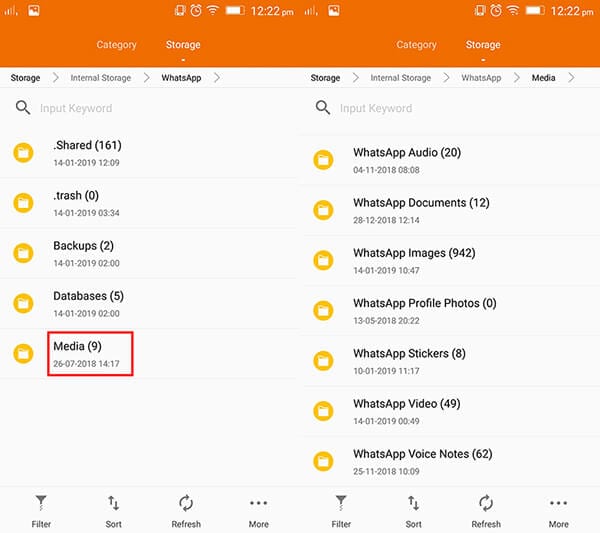
Pada versi Android lawas, jalurnya mungkin sedikit berbeda (langsung di folder WhatsApp di root directory). Jika kamu menggunakan smartphone dengan spesifikasi tinggi, proses scanning folder ini akan terasa sangat instan berkat kecepatan baca (read speed) memori yang mumpuni. Namun, jika kamu sering mengalami kendala performa saat membuka file besar, mungkin kamu perlu mengecek 7 Solusi HP Cepat Panas agar sistem tetap stabil saat melakukan pencarian data.
2. Memanfaatkan Fitur Backup Google Drive
Jika cara pertama gagal, cara mengembalikan foto wa terhapus selanjutnya adalah dengan memanfaatkan cadangan (backup) cloud. WhatsApp memiliki fitur sinkronisasi otomatis ke Google Drive atau iCloud. Hal ini sangat krusial, apalagi jika kamu sering bergonta-ganti perangkat.
Kamu bisa melakukan uninstall aplikasi WhatsApp, lalu menginstalnya kembali. Saat proses aktivasi nomor telepon, WhatsApp akan menawarkan opsi "Restore" atau "Pulihkan Chat". Pastikan kamu memilih opsi ini agar semua pesan dan media, termasuk foto yang terhapus (selama sudah tercadangkan sebelumnya), kembali ke galeri kamu. Berbicara soal penyimpanan awan, kamu mungkin bertanya-tanya, apakah Cloud Storage gratis masih cukup untuk kuliah 2026? Mengingat ukuran file foto saat ini semakin besar karena resolusi kamera yang mencapai 200MP.
3. Mengecek Folder 'Recently Deleted' di Galeri
Smartphone modern dengan sistem operasi Android 14 atau yang lebih baru, serta iOS terbaru, biasanya memiliki fitur Trash atau Bin di dalam aplikasi Galeri/Photos. Saat kamu menghapus foto dari WhatsApp dan menyetujui opsi "Hapus dari Galeri", foto tersebut tidak langsung hilang secara permanen, melainkan dipindahkan ke folder sampah selama 30 hari.
| Sistem Operasi | Lokasi Folder Sampah | Durasi Penyimpanan |
|---|---|---|
| Android (Samsung/Xiaomi) | Gallery > Albums > Trash/Bin | 30 Hari |
| iOS (iPhone) | Photos > Albums > Recently Deleted | 30 Hari |
| Google Photos | Library > Trash | 60 Hari |
Jika kamu pengguna iPhone, pastikan perangkatmu masih mendukung pembaruan sistem terbaru agar fitur-fitur pemulihan ini tetap optimal. Kamu bisa mengecek Daftar iPhone Tidak Dapat iOS 20 untuk memastikan masa pakai perangkatmu.
4. Mengambil Kembali Melalui WhatsApp Web
Cara ini sering dilupakan, padahal sangat powerful. Jika kamu sering menghubungkan WhatsApp ke PC atau Laptop melalui WhatsApp Web, terkadang cache media masih tersimpan di peramban (browser) atau aplikasi desktop. Selama kamu belum membersihkan cache browser, kamu bisa mencoba mencari percakapan tersebut di PC dan mengunduh kembali fotonya.

Metode ini bekerja sangat baik jika kamu menggunakan perangkat dengan manajemen memori yang baik. Untuk referensi teknis mengenai bagaimana aplikasi mengelola data di latar belakang, kamu bisa merujuk ke Pusat Bantuan Resmi WhatsApp yang menjelaskan detail enkripsi dan penyimpanan media.
Kesimpulan dan Tips Mencegah Kehilangan Data
Mengetahui cara mengembalikan foto wa terhapus memang menenangkan, namun mencegah tentu lebih baik daripada mengobati. Pastikan fitur Auto-Download dan Auto-Backup di pengaturan WhatsApp kamu selalu aktif. Di masa depan, integrasi AI akan semakin memudahkan kita dalam mengelola file. Bahkan, dalam Daftar Fitur AI Terbaru di Android 17, diprediksi akan ada fitur pemulihan data berbasis prediktif yang jauh lebih canggih.
Itulah tutorial lengkap yang bisa kamu coba. Tanpa perlu aplikasi tambahan yang berisiko membawa malware, kamu bisa menyelamatkan kenangan atau dokumen pentingmu melalui folder internal maupun sistem cloud. Selamat mencoba, semoga fotomu berhasil kembali!