
Pernahkah kamu merasa frustrasi saat sedang asyik meeting online atau mabar game favorit, tiba-tiba koneksi internet di laptop Windows 11 milikmu melambat? Masalah internet lemot memang bisa disebabkan oleh banyak faktor, mulai dari provider hingga pengaturan sistem yang kurang optimal. Tenang saja, karena kali ini kita akan membedah secara tuntas cara mempercepat wifi laptop agar performanya kembali ngebut dan stabil.
Windows 11 sebenarnya sudah dibekali dengan berbagai fitur manajemen jaringan yang canggih. Namun, terkadang pengaturan bawaan pabrik tidak selalu memberikan hasil maksimal untuk setiap kondisi jaringan. Sebelum kamu memutuskan untuk memanggil teknisi ISP, ada beberapa trik teknis yang bisa kamu lakukan sendiri di rumah. Yuk, simak langkah-langkah ampuh berikut ini!
1. Update Driver Network Adapter Secara Berkala
Langkah pertama dalam cara mempercepat wifi laptop adalah memastikan driver kartu jaringan kamu selalu dalam versi terbaru. Driver yang usang seringkali menjadi penyebab utama konflik sistem atau ketidakmampuan laptop menangkap sinyal WiFi secara optimal. Kamu bisa masuk ke Device Manager, cari bagian Network Adapters, lalu klik kanan pada kartu WiFi kamu dan pilih Update Driver.
Jika kamu menggunakan laptop terbaru, sangat disarankan untuk mengunduh driver langsung dari situs resmi produsen seperti Intel, Realtek, atau MediaTek. Hal ini penting karena driver resmi seringkali membawa perbaikan bug dan optimasi protokol keamanan terbaru yang sangat berpengaruh pada stabilitas koneksi.
2. Atur Power Management WiFi ke Performa Maksimal
Secara default, Windows 11 seringkali membatasi daya pada komponen hardware untuk menghemat baterai. Sayangnya, fitur ini bisa membuat performa WiFi menurun drastis. Untuk mengatasinya, kamu perlu mengubah pengaturan Wireless Adapter Settings di menu Power Options menjadi 'Maximum Performance'.
Hal ini krusial terutama jika kamu sering menggunakan laptop untuk tugas berat. Sambil mengoptimalkan koneksi, jangan lupa perhatikan juga suhu laptop kamu. Jika laptop terlalu panas, performa komponen di dalamnya termasuk chip WiFi bisa menurun. Kamu bisa cek 7 Cara Memilih Cooling Pad Laptop Terbaik untuk menjaga suhu tetap stabil saat bekerja atau bermain game.
3. Gunakan DNS Google atau Cloudflare
DNS (Domain Name System) berfungsi sebagai 'buku telepon' internet. Menggunakan DNS bawaan ISP terkadang lambat dalam memproses permintaan request data. Salah satu cara mempercepat wifi laptop yang paling efektif adalah dengan mengganti DNS ke Google (8.8.8.8 / 8.8.4.4) atau Cloudflare (1.1.1.1).
| Provider DNS | Preferred DNS | Alternate DNS |
|---|---|---|
| Google Public DNS | 8.8.8.8 | 8.8.4.4 |
| Cloudflare | 1.1.1.1 | 1.0.0.1 |
Dengan mengganti DNS, waktu lookup domain akan menjadi lebih cepat, sehingga proses membuka website terasa lebih instan dan responsif. Kamu bisa mengatur ini melalui Settings > Network & Internet > Wi-Fi > Hardware properties di Windows 11.
4. Utamakan Band 5GHz Daripada 2.4GHz
Jika router kamu mendukung fitur Dual-Band, pastikan kamu selalu terhubung ke frekuensi 5GHz. Berbeda dengan frekuensi 2.4GHz yang sudah sangat padat oleh gangguan perangkat elektronik lain (seperti microwave atau bluetooth), frekuensi 5GHz menawarkan kecepatan transfer data yang jauh lebih tinggi dan minim gangguan.
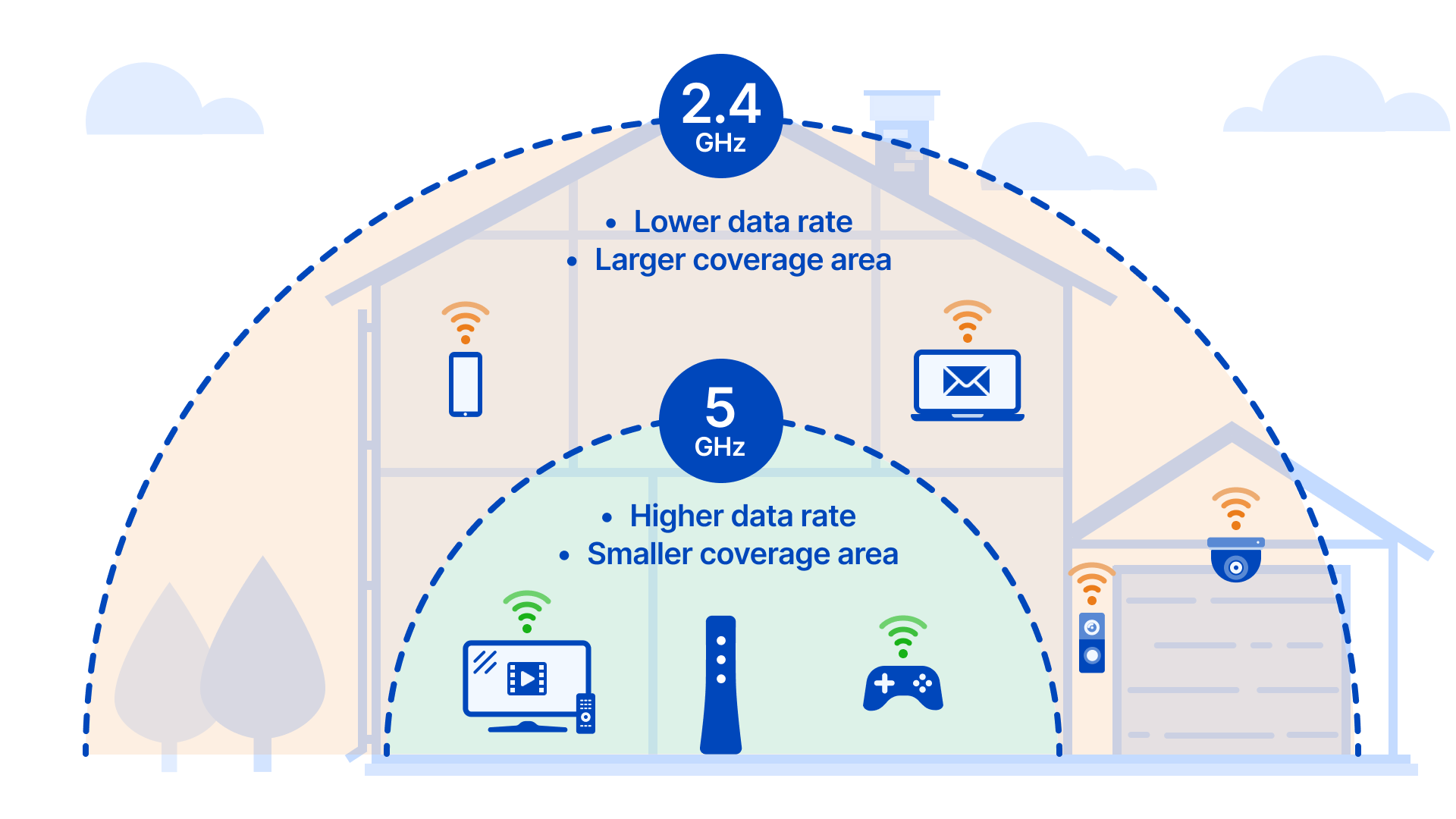
Meskipun jangkauan 5GHz lebih pendek dibanding 2.4GHz, untuk penggunaan di dalam ruangan atau dekat dengan router, frekuensi ini adalah pilihan terbaik. Teknologi ini sudah menjadi standar pada Tren Laptop AI 2026 yang biasanya sudah dilengkapi dengan modul WiFi 6E atau bahkan WiFi 7 untuk koneksi super cepat tanpa hambatan.
5. Matikan Limit Bandwidth pada Windows Update
Windows 11 memiliki fitur Delivery Optimization yang memungkinkan laptop kamu mengunduh atau mengunggah pembaruan Windows ke PC lain di jaringan lokal. Fitur ini tanpa disadari bisa 'mencuri' bandwidth internetmu. Untuk mematikannya, buka Settings > Windows Update > Advanced options > Delivery Optimization, lalu matikan opsi 'Allow downloads from other PCs'.
Langkah ini sangat terasa dampaknya bagi kamu yang memiliki paket internet terbatas atau kecepatan internet yang tidak terlalu besar. Dengan mematikan fitur ini, seluruh jalur data akan difokuskan hanya untuk aktivitas yang sedang kamu kerjakan.
6. Lakukan Network Reset Jika Masalah Berlanjut
Jika semua cara di atas belum memberikan hasil yang signifikan, melakukan Network Reset bisa menjadi solusi pamungkas dalam cara mempercepat wifi laptop. Fitur ini akan menghapus semua konfigurasi jaringan dan menginstalnya kembali ke pengaturan awal pabrik. Ini sangat berguna untuk membersihkan cache jaringan yang error atau pengaturan IP yang konflik.
Caranya, buka Settings > Network & Internet > Advanced network settings > Network reset. Setelah proses selesai, laptop akan melakukan restart secara otomatis. Ingat, kamu harus memasukkan kembali kata sandi WiFi setelah melakukan langkah ini. Jika setelah reset koneksi masih lambat, bisa jadi kendalanya ada pada hardware. Sebelum berasumsi lebih jauh, ada baiknya kamu Cara Cek Tipe RAM Laptop dan spesifikasi lainnya untuk memastikan spesifikasi laptopmu masih mumpuni menjalankan sistem operasi Windows 11 yang memang cukup haus sumber daya.
Kesimpulan
Mengoptimalkan koneksi internet memang membutuhkan sedikit utak-atik pada sistem, namun hasilnya tentu sepadan dengan kenyamanan yang didapat. Dengan menerapkan cara mempercepat wifi laptop di atas, mulai dari memperbarui driver hingga mengganti DNS, kamu bisa meminimalisir lag dan meningkatkan produktivitas harianmu.
Jangan lupa untuk selalu mengecek kondisi fisik perangkatmu dan pastikan router diletakkan di tempat yang terbuka tanpa banyak penghalang fisik. Untuk panduan lebih teknis mengenai masalah jaringan pada Windows, kamu juga bisa merujuk pada dokumentasi resmi Microsoft Support. Selamat mencoba dan semoga koneksi internetmu makin kencang!