
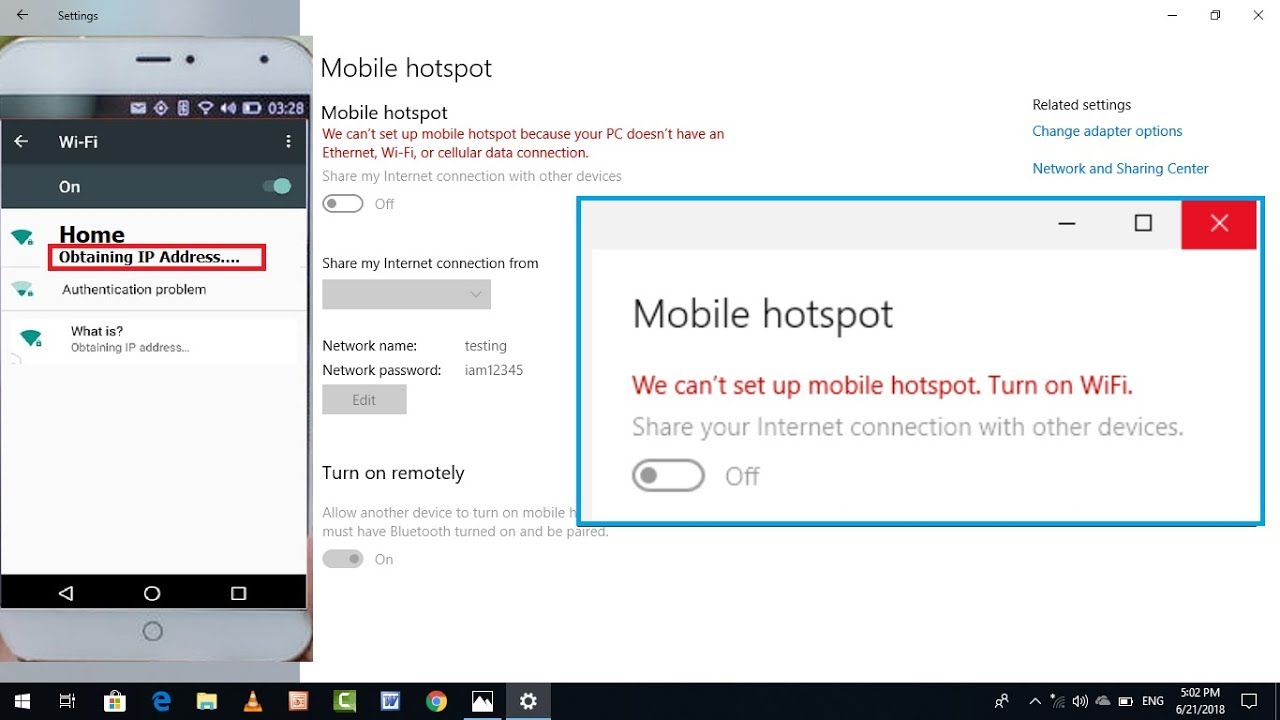
Pernahkah kamu mengalami momen menyebalkan saat sedang dikejar deadline, tetapi tiba-tiba hotspot hp tidak bisa konek laptop? Padahal, indikator hotspot di smartphone kamu sudah menyala aktif, dan kuota internet pun masih melimpah ruah. Masalah konektivitas ini memang sering kali membuat frustrasi, terutama bagi kamu yang bekerja secara mobile atau sedang kuliah.
Sebagai pengguna aktif gadget, kamu pasti tahu bahwa sinkronisasi antar perangkat itu krusial. Laptop modern saat ini bahkan sudah dibekali teknologi komputasi tingkat tinggi, seperti hadirnya unit pemrosesan khusus AI. Kamu bisa membaca pembahasan lengkap mengenai teknologi ini di artikel Apa Itu NPU? Mengenal Fungsi NPU pada Laptop Terbaru. Namun, secanggih apa pun laptop kamu, kendala sepele seperti gagal terhubung ke jaringan hotspot tetap saja bisa mengacaukan produktivitas harianmu.
Jangan panik dahulu! Masalah ini umumnya bukan disebabkan oleh kerusakan hardware yang serius. Di bawah ini, kita akan mengupas tuntas penyebab dan cara mengatasi masalah hotspot hp tidak bisa konek laptop Windows kamu dengan langkah-langkah praktis dan mudah dipahami.
1. Ubah Frekuensi AP Band (2.4 GHz vs 5 GHz)
Salah satu penyebab utama kenapa laptop tidak bisa mendeteksi atau terhubung ke hotspot HP adalah ketidakcocokan frekuensi Wi-Fi atau Access Point (AP) Band. Smartphone rilisan terbaru biasanya secara default memancarkan sinyal pada frekuensi 5 GHz untuk memberikan kecepatan internet yang lebih ngebut.
Namun, tidak semua network card pada laptop (terutama laptop lawas) mendukung frekuensi 5 GHz. Akibatnya, sinyal hotspot dari HP kamu tidak akan muncul di daftar Wi-Fi laptop, atau jika muncul pun, koneksi akan terus-menerus gagal.

Untuk mengatasinya, kamu perlu mengubah pengaturan AP Band di HP kamu ke frekuensi standar 2.4 GHz yang kompatibel dengan semua jenis perangkat:
- Buka Pengaturan / Settings di HP kamu.
- Pilih menu Hotspot Portabel / Personal Hotspot.
- Cari menu Atur Hotspot / Configure Hotspot.
- Ubah bagian AP Band dari 5.0 GHz ke 2.4 GHz.
- Simpan pengaturan, lalu matikan dan nyalakan kembali hotspot HP kamu.
2. Lakukan 'Forget Network' di Laptop Windows
Jika sebelumnya laptop kamu bisa terhubung ke hotspot namun sekarang tiba-tiba menolak koneksi, bisa jadi ada corrupted cache atau konfigurasi IP yang bentrok pada sistem operasi Windows kamu. Solusi paling cepat untuk masalah hotspot hp tidak bisa konek laptop ini adalah dengan melupakan jaringan (Forget Network) lalu menghubungkannya kembali.
- Klik ikon Wi-Fi di taskbar pojok kanan bawah laptop kamu.
- Klik kanan pada nama SSID/Hotspot HP kamu.
- Pilih opsi Forget.
- Setelah itu, klik kembali nama hotspot tersebut, klik Connect, dan masukkan kembali password hotspot kamu dengan benar.
3. Reset TCP/IP Stack dan Bersihkan DNS Cache
Jika langkah di atas belum berhasil, masalahnya mungkin terletak pada tumpukan protokol internet (TCP/IP stack) di sistem operasi Windows yang sedang mengalami error. Kamu bisa melakukan reset jaringan secara manual melalui Command Prompt (CMD) dengan akses Administrator.
Sembari melakukan troubleshooting ini, pastikan juga daya baterai laptop dan HP kamu dalam kondisi prima agar proses pencarian sinyal tidak terganggu fitur penghemat daya. Jika kamu sering bekerja mobile dan terbiasa mengisi daya antar perangkat, ada baiknya kamu mengetahui informasi penting seputar pengisian daya di artikel Amankah Cas HP Pakai Charger Laptop Type C? Ini Faktanya! agar kesehatan baterai gadget kamu tetap terjaga dalam jangka panjang.
Berikut adalah langkah-langkah reset TCP/IP di Windows:
- Buka pencarian Windows, ketik CMD, klik kanan lalu pilih Run as Administrator.
- Ketik perintah berikut satu per satu dan tekan Enter setelah setiap baris:
netsh winsock reset
netsh int ip reset
ipconfig /release
ipconfig /renew
ipconfig /flushdns
4. Perbarui Driver Wi-Fi Laptop Kamu
Driver Wi-Fi yang usang atau korup sering kali menjadi dalang utama di balik masalah konektivitas nirkabel. Windows terkadang melakukan update otomatis yang tidak sepenuhnya kompatibel dengan kartu jaringan (Network Interface Card) bawaan laptop kamu.
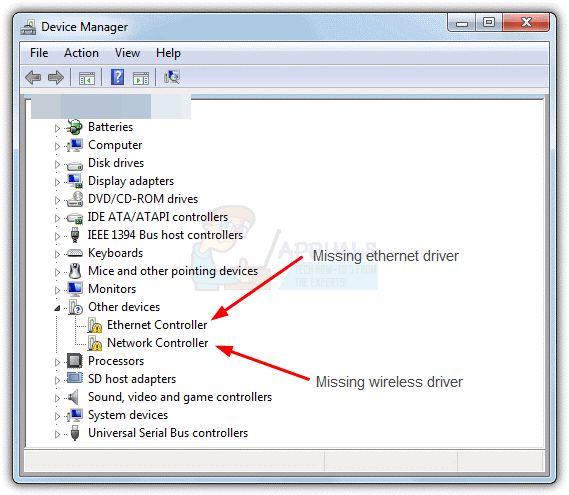
Untuk memperbarui driver Wi-Fi, ikuti panduan berikut:
- Klik kanan pada tombol Start Windows, pilih Device Manager.
- Cari kategori Network adapters dan klik untuk memperluas daftarnya.
- Cari adapter Wi-Fi kamu (biasanya terdapat kata "Wireless", "Intel Dual Band", "Realtek", atau "Qualcomm Atheros").
- Klik kanan pada adapter tersebut, lalu pilih Update driver.
- Pilih opsi Search automatically for drivers dan ikuti petunjuk di layar hingga selesai.
Jika Windows melaporkan bahwa driver terbaik sudah terinstal, kamu bisa mencoba opsi Uninstall device pada adapter tersebut, kemudian restart laptop kamu. Windows akan secara otomatis menginstal ulang driver Wi-Fi yang bersih saat sistem menyala kembali.
5. Matikan Fitur Limitasi Data dan Penghemat Daya
Beberapa smartphone memiliki fitur pembatasan data seluler (Data Limit) atau penghemat baterai agresif yang otomatis memutus koneksi hotspot jika dinilai mengonsumsi terlalu banyak daya atau kuota. Pastikan fitur Limit mobile data usage di pengaturan hotspot HP kamu dalam posisi tidak aktif, atau setel batasnya ke ukuran yang lebih besar agar tidak memutus koneksi laptop secara sepihak.
Di sisi laptop, pastikan juga mode Power Saving untuk Network Adapter dinonaktifkan melalui Device Manager agar Windows tidak mematikan fungsi Wi-Fi saat laptop sedang menghemat baterai.
Kesimpulan
Mengatasi kendala hotspot hp tidak bisa konek laptop sebenarnya tidak memerlukan keahlian teknis yang sangat mendalam. Sering kali, masalah ini tuntas hanya dengan mengubah AP Band dari 5 GHz ke 2.4 GHz, melakukan forget network, atau melakukan reset ringan pada adapter jaringan Windows kamu.
Namun, jika setelah mencoba semua langkah di atas laptop kamu masih mendadak kehilangan koneksi atau tidak bisa terhubung ke jaringan nirkabel mana pun, kamu bisa merujuk ke panduan troubleshoot jaringan yang disediakan resmi oleh Microsoft Support untuk penanganan lebih lanjut. Selamat mencoba, dan semoga produktivitas kamu kembali lancar tanpa hambatan!