
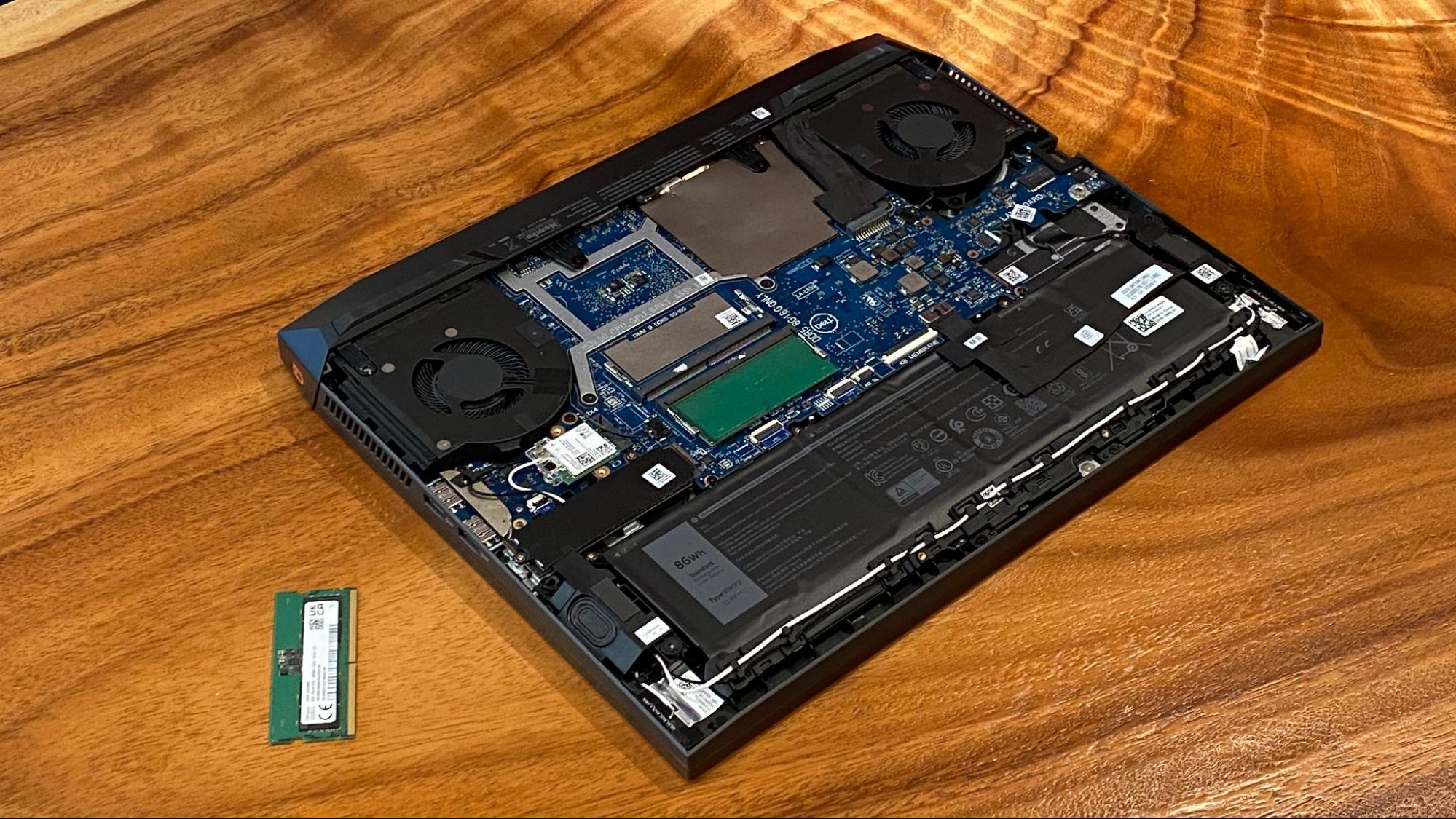
Mengapa Kamu Harus Tahu Cara Cek Slot RAM?
Pernahkah kamu merasa laptop kesayanganmu mulai 'ngap-ngapan' saat membuka banyak tab Chrome sekaligus menjalankan aplikasi desain? Jika iya, itu adalah tanda bahwa sistem kamu butuh napas tambahan berupa upgrade RAM. Namun, sebelum buru-buru membeli kepingan RAM baru, ada satu hal krusial yang wajib kamu lakukan: mengetahui cara cek slot ram laptop kosong tanpa harus membongkar baut casing satu per satu.
Membongkar casing laptop, terutama untuk model laptop tipis (ultrabook) zaman sekarang, bukanlah perkara mudah. Selain berisiko merusak segel garansi, kamu juga berisiko mematahkan pengait plastik yang presisi. Untungnya, sistem operasi modern dan beberapa tool pihak ketiga sudah menyediakan informasi mendalam mengenai arsitektur hardware kita. Dengan memahami kondisi slot di dalam, kamu bisa menentukan apakah harus menambah kepingan baru (dual channel) atau terpaksa mengganti kepingan lama jika ternyata slotnya hanya ada satu.
1. Menggunakan Windows Task Manager (Cara Tercepat)
Ini adalah cara yang paling praktis karena kamu tidak perlu mengunduh aplikasi tambahan apa pun. Windows sudah menyediakan informasi ini secara real-time di dalam Task Manager. Berikut langkah-langkahnya:
- Tekan kombinasi tombol Ctrl + Shift + Esc pada keyboard untuk membuka Task Manager.
- Klik tab Performance yang ada di bagian atas atau samping (tergantung versi Windows kamu).
- Pilih bagian Memory.
- Perhatikan di pojok kanan bawah, cari tulisan Slots used.
Jika tertulis "1 of 2", artinya ada satu slot yang masih menganggur. Namun, jika tertulis "1 of 1", sayangnya laptop kamu hanya memiliki satu slot tunggal. Memahami cara cek slot ram laptop kosong melalui Task Manager ini sangat membantu sebelum kamu memutuskan untuk membeli RAM DDR4 atau DDR5 yang sesuai dengan spesifikasi motherboard kamu.
2. Menggunakan Software CPU-Z (Detail dan Akurat)
Bagi kamu yang ingin hasil lebih mendalam layaknya seorang tech enthusiast, saya sangat menyarankan menggunakan software gratis bernama CPU-Z. Software ini adalah standar emas bagi para reviewer gadget untuk melihat jeroan perangkat secara mendetail tanpa harus membongkarnya.
Langkah-langkahnya sangat simpel:
- Unduh software CPU-Z di situs resminya CPUID.
- Install dan jalankan aplikasinya.
- Buka tab SPD (Serial Presence Detect).
- Di bagian Slot Selection, klik menu dropdown.
Jika kamu melihat opsi Slot #1, Slot #2, dan seterusnya, silakan klik satu per satu. Jika salah satu slot menampilkan data kosong (blank), berarti di sanalah letak slot kosong kamu. Selain mengetahui jumlah slot, CPU-Z juga memberitahu kamu tipe memorinya, apakah itu DDR3, DDR4, atau DDR5, serta berapa frekuensi (Clock Speed) maksimal yang didukung. Informasi ini sama pentingnya dengan mengetahui perbedaan SSD SATA dan NVMe saat kamu ingin melakukan upgrade performa secara menyeluruh.

3. Menggunakan Command Prompt (CMD)
Ingin terlihat seperti hacker profesional di depan teman-temanmu? Kamu bisa menerapkan cara cek slot ram laptop kosong melalui baris perintah di Command Prompt. Cara ini sangat efektif jika Task Manager terkadang memberikan informasi yang kurang akurat pada laptop model tertentu.
- Klik Start, ketik CMD, lalu pilih Run as Administrator.
- Ketik perintah berikut:
wmic memphysical get memorydeviceskemudian tekan Enter. - Angka yang muncul di bawah tulisan "MemoryDevices" menunjukkan total slot RAM yang dimiliki motherboard laptop kamu.
- Setelah itu, ketik perintah:
wmic memorychip get devicelocatoruntuk melihat berapa slot yang saat ini terisi kepingan RAM.
Dengan membandingkan total kapasitas slot dan jumlah kepingan yang terdeteksi, kamu bisa menyimpulkan sendiri berapa sisa slot kosong yang tersedia. Sambil mengecek hardware, jangan lupa untuk selalu memantau batas aman suhu CPU laptop kamu, karena penambahan RAM terkadang juga bisa sedikit meningkatkan beban kerja sistem secara keseluruhan.
Hal Penting: RAM On-Board vs SODIMM
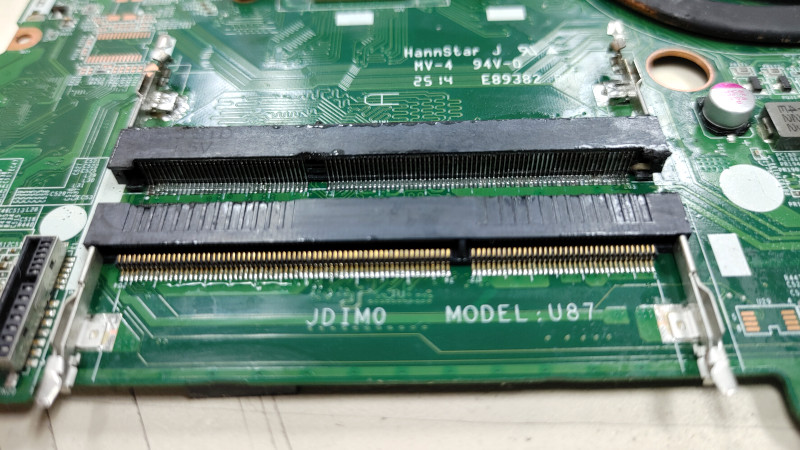
Satu hal yang sering membuat bingung pengguna saat mempraktikkan cara cek slot ram laptop kosong adalah fenomena RAM On-board. Beberapa laptop modern, terutama yang berdesain tipis, menyolder chip RAM mereka langsung ke motherboard. Biasanya konfigurasinya adalah satu slot On-board (permanen) dan satu slot SODIMM (bisa dicabut-pasang).
Jika laptop kamu memiliki RAM on-board, pastikan kamu memilih kepingan RAM tambahan dengan frekuensi (MHz) yang sama agar fitur Dual Channel aktif secara maksimal. Jika kamu menggunakan laptop untuk kebutuhan berat, seperti yang sering dibahas dalam artikel 5 laptop untuk mahasiswa arsitektur, kestabilan RAM sangatlah krusial untuk proses rendering.
| Tipe Cek | Tingkat Kesulitan | Detail Informasi |
|---|---|---|
| Task Manager | Sangat Mudah | Hanya jumlah slot |
| CPU-Z | Mudah | Sangat Lengkap (Voltase, Latency, Merk) |
| Command Prompt | Sedang | Hanya angka teknis |
Kesimpulan
Mengetahui cara cek slot ram laptop kosong adalah langkah awal yang cerdas sebelum mengeluarkan uang untuk upgrade hardware. Dengan menggunakan Task Manager, CPU-Z, atau Command Prompt, kamu tidak perlu lagi menebak-nebak atau mengambil risiko membongkar casing laptop yang masih dalam masa garansi.
Setelah kamu memastikan ada slot kosong, pastikan juga untuk membeli RAM dari merk terpercaya dan cek kembali apakah laptop kamu mendukung kapasitas maksimal yang ingin kamu pasang. Upgrade RAM yang tepat tidak hanya akan mempercepat multitasking, tetapi juga memperpanjang usia pakai laptop kamu untuk beberapa tahun ke depan. Jadi, sudah siap membuat laptopmu kembali 'ngebut'?