
Bosan Mencatat Manual? Ini Solusi Cara Ubah Suara Jadi Teks Paling Akurat
Pernahkah kamu merasa kewalahan saat mengikuti perkuliahan dengan dosen yang bicaranya sangat cepat? Mencatat setiap kata secara manual seringkali membuat kita kehilangan poin-poin penting yang justru krusial untuk ujian. Di era digital 2026 ini, teknologi sudah memberikan solusi praktis agar kamu bisa lebih fokus mendengarkan tanpa takut ketinggalan materi. Rahasianya adalah dengan mengetahui cara ubah suara jadi teks secara otomatis menggunakan perangkat yang sudah kamu miliki.
Metode ini tidak hanya menghemat waktu, tetapi juga meningkatkan produktivitas kamu secara signifikan. Dengan mengubah rekaman audio menjadi format teks (transkripsi), kamu bisa dengan mudah melakukan pencarian keyword pada materi kuliah tersebut. Sebelum kita masuk ke tutorial teknisnya, pastikan perangkat kamu dalam kondisi prima agar proses pengolahan data berjalan lancar.
Persiapan Perangkat: Smartphone dan Laptop AI
Untuk mendapatkan hasil transkripsi yang akurat, kamu tidak bisa hanya mengandalkan sembarang perangkat. Kualitas mikrofon pada smartphone atau laptop sangat menentukan seberapa bersih suara dosen yang ditangkap. Jika kamu menggunakan laptop keluaran terbaru, biasanya sudah terdapat fitur noise cancellation berbasis hardware yang sangat membantu.
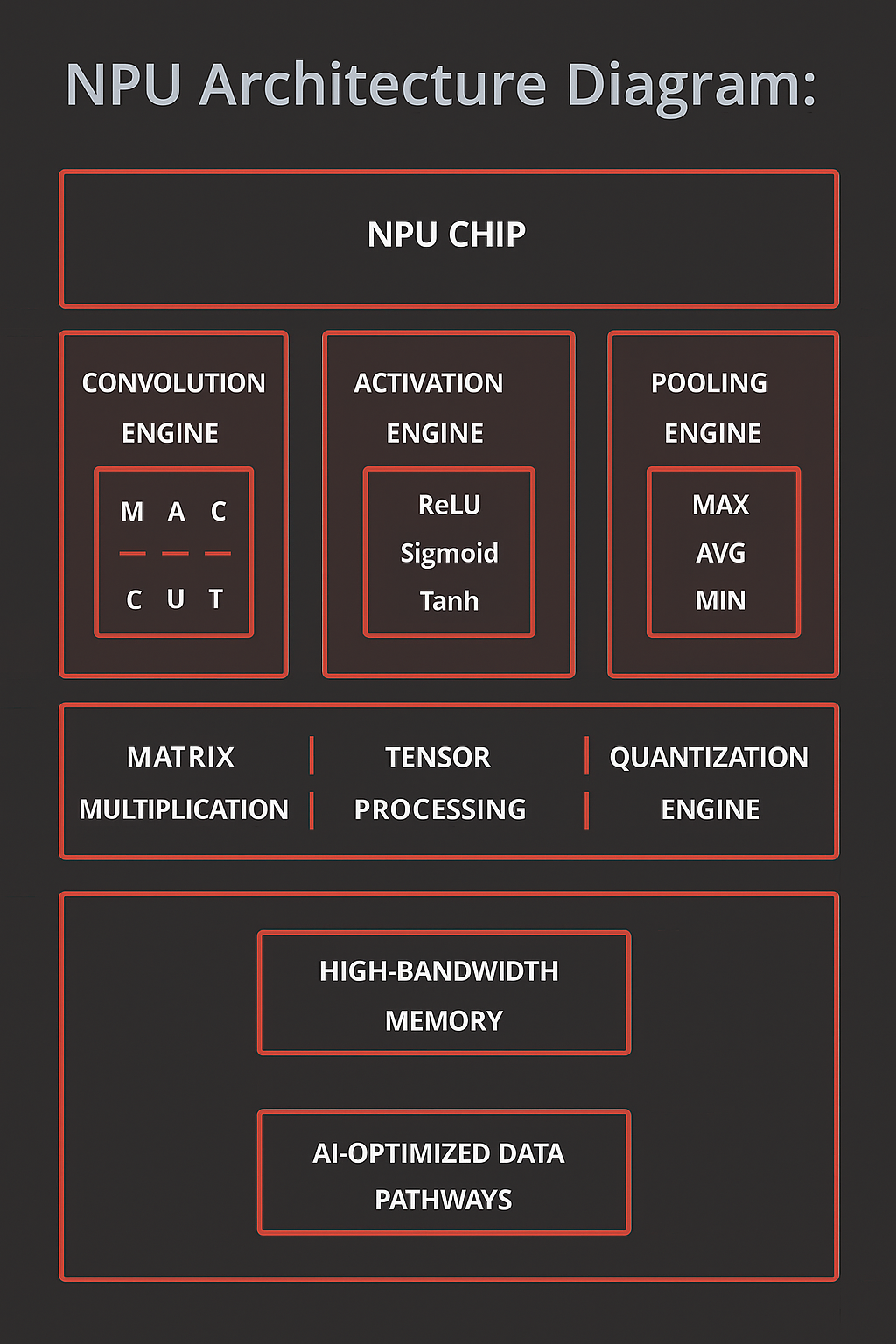
Selain itu, proses transkripsi suara, terutama jika dilakukan secara lokal (offline), membutuhkan daya komputasi yang lumayan. Di sinilah peran teknologi AI masa kini sangat terasa. Laptop modern kini dilengkapi dengan chip khusus untuk menangani tugas kecerdasan buatan. Jika kamu belum tahu, kamu bisa pelajari lebih lanjut mengenai apa itu NPU dan bagaimana fungsinya dalam mempercepat tugas-tugas berbasis AI seperti transkripsi suara ini.

Metode 1: Menggunakan Google Docs (Mudah dan Gratis)
Cara paling simpel untuk menerapkan cara ubah suara jadi teks adalah dengan memanfaatkan fitur Google Docs Voice Typing. Cara ini sangat efektif jika kamu memutar ulang rekaman suara di dekat mikrofon laptop atau langsung merekam saat dosen berbicara.
- Buka Google Docs di browser Chrome kamu.
- Klik menu Tools (Alat) dan pilih Voice Typing (Dikte).
- Pastikan ikon mikrofon muncul di sebelah kiri layar.
- Klik ikon mikrofon tersebut hingga berwarna merah, lalu putar rekaman suara dosen kamu.
- Google Docs akan secara otomatis mengetikkan kata-kata yang ia dengar secara real-time.
Tips dari saya, gunakan kabel audio internal (virtual cable) jika ingin hasil yang lebih bersih tanpa terganggu suara bising di sekitar kamu. Setelah teks terkumpul, kamu bisa menggunakan asisten cerdas untuk merapikannya. Misalnya, kamu bisa mencoba cara pakai Gemini AI untuk mahasiswa agar teks hasil transkripsi tadi diringkas menjadi poin-poin materi yang lebih padat dan jelas.
Metode 2: Menggunakan Teknologi OpenAI Whisper (Akurasi Tinggi)
Jika kamu membutuhkan akurasi yang lebih tinggi, terutama untuk istilah-istilah ilmiah yang rumit, saya sangat menyarankan menggunakan model AI bernama Whisper dari OpenAI. Whisper adalah model pengenalan ucapan (Automatic Speech Recognition/ASR) yang dilatih dengan ribuan jam data audio dan mampu memahami berbagai aksen dengan sangat baik.
Kamu bisa mengakses teknologi ini melalui berbagai tools pihak ketiga atau menggunakan script Python jika kamu sedikit teknis. Banyak pengembang telah membuat antarmuka ramah pengguna untuk teknologi Whisper OpenAI ini sehingga kamu tinggal drag-and-drop file audio rekaman dosen, dan dalam hitungan menit, teks transkripsi lengkap sudah tersedia.
Tabel Perbandingan Tool Ubah Suara Jadi Teks
Berikut adalah perbandingan singkat beberapa tool populer yang bisa kamu gunakan untuk mempermudah tugas kuliahmu:
| Nama Tool | Kelebihan | Kekurangan |
|---|---|---|
| Google Docs | Gratis, mudah digunakan, langsung jadi dokumen. | Butuh koneksi internet stabil, minim fitur editing audio. |
| Otter.ai | Mampu membedakan pembicara (speaker diarization). | Versi gratis terbatas durasinya setiap bulan. |
| OpenAI Whisper | Sangat akurat, mendukung banyak bahasa secara natural. | Membutuhkan spesifikasi hardware (GPU/NPU) yang mumpuni. |
Optimalkan Penyimpanan Hasil Transkripsi
Setelah kamu berhasil mempraktekkan cara ubah suara jadi teks, kamu akan memiliki banyak file dokumen dan mungkin file audio asli sebagai cadangan. Jangan biarkan file-file ini berserakan di penyimpanan lokal smartphone atau laptop kamu. Mengingat ukuran file audio yang cukup besar, manajemen storage menjadi sangat penting.
Pastikan kamu rajin membackup hasil transkripsi ke layanan awan. Namun, kamu juga perlu mempertimbangkan kapasitasnya. Cek kembali artikel kami tentang apakah cloud storage gratis masih cukup untuk kebutuhan kuliah di tahun 2026 agar kamu tidak kehabisan ruang saat sedang dikejar deadline tugas.
Kesimpulan
Menguasai cara ubah suara jadi teks adalah skill wajib bagi mahasiswa modern yang ingin tetap unggul tanpa harus kelelahan mencatat. Dengan kombinasi hardware yang tepat, seperti laptop dengan NPU yang powerful, serta software AI yang cerdas, proses belajar kamu akan jauh lebih efisien. Jadi, tidak ada lagi alasan ketinggalan materi dosen karena tangan pegal mencatat, bukan?
Cobalah salah satu metode di atas besok saat di kelas, dan rasakan perbedaannya. Jangan lupa share artikel ini ke teman sekelompokmu agar kalian bisa belajar bareng lebih efektif!