
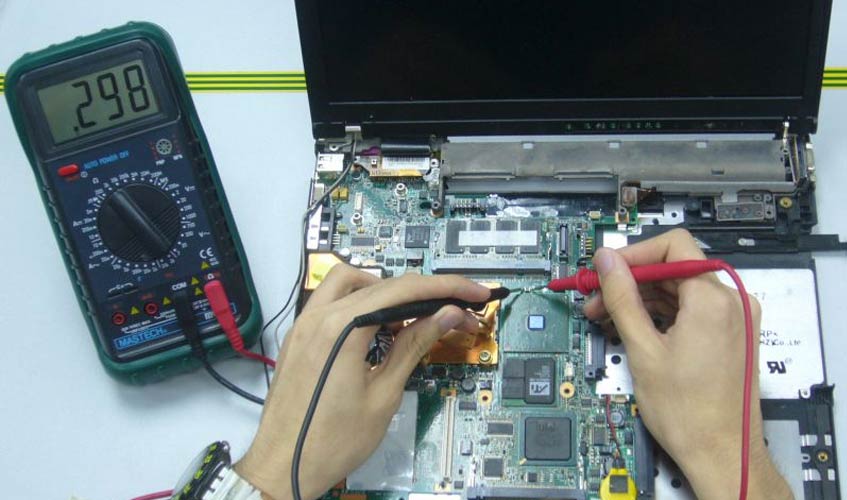
Bayangkan kamu sedang fokus mengetik tugas kuliah atau laporan kerja yang tenggat waktunya tinggal beberapa jam lagi. Tiba-tiba, layar laptopmu langsung gelap gulita dan sistem melakukan booting ulang secara tiba-tiba tanpa peringatan. Sangat menyebalkan, bukan? Masalah laptop sering restart sendiri memang menjadi salah satu musuh terbesar bagi produktivitas kita di era digital ini.
Ketika laptop sering restart sendiri, jangan langsung panik dan menganggap perangkatmu rusak total. Seringkali, masalah ini disebabkan oleh gangguan sistem yang sepele atau komponen hardware yang butuh sedikit perhatian. Dalam artikel panduan troubleshooting kali ini, kita akan membahas tuntas penyebab utama dan cara mengatasinya agar laptop kamu kembali prima!
Mengapa Laptop Sering Restart Sendiri?
Sebelum masuk ke langkah perbaikan, sangat penting bagi kamu untuk memahami akar masalahnya. Laptop modern dirancang dengan sistem proteksi otomatis. Jika terjadi kejanggalan pada suhu atau tegangan daya, sistem secara otomatis akan memilih untuk mematikan diri secara paksa untuk melindungi komponen penting di dalamnya seperti prosesor (CPU) dan kartu grafis (GPU).
Berikut adalah beberapa faktor umum yang biasanya menjadi biang keladi:
- Overheating (Suhu Terlalu Panas): Ini adalah penyebab paling sering. Kipas pendingin yang kotor atau thermal paste yang mengering membuat panas tidak bisa dibuang dengan baik.
- Kerusakan Driver atau OS: Update sistem yang tidak sempurna atau driver usang (terutama driver kartu grafis) bisa memicu crash sistem yang diakhiri dengan restart otomatis.
- Masalah Hardware (RAM & Storage): RAM yang kotor atau sektor penyimpanan yang rusak (bad sector) pada SSD/HDD bisa mengacaukan pemrosesan data.
- Masalah Daya: Baterai bocor atau charger yang tidak stabil dapat mengganggu pasokan daya ke motherboard.

Cara Mengatasi Laptop yang Sering Restart Sendiri
Mari kita lakukan proses troubleshooting secara sistematis dari langkah yang paling mudah hingga teknis.
1. Dinginkan Laptop dan Bersihkan Saluran Udara
Jika laptop terasa sangat panas sebelum mati, hampir dipastikan penyebab utamanya adalah overheat. Udara panas yang terjebak di dalam casing memicu proteksi thermal throttling. Untuk mengatasinya, letakkan laptop di permukaan yang rata dan keras, jangan pernah menggunakannya di atas kasur atau sofa.
Selain menjaga ventilasi udara tetap lancar, kamu juga perlu membersihkan sela-sela fisik laptop secara berkala agar aliran udara optimal. Sembari membersihkan bagian dalam, pastikan juga kamu mengetahui Cara Bersihkan Keyboard Laptop dari Debu Tanpa Bongkar agar tidak ada partikel kotoran luar yang menyelinap masuk dan menyumbat kipas pendingin laptopmu.
2. Nonaktifkan Fitur Automatically Restart pada Windows
Secara default, OS Windows akan langsung melakukan restart otomatis ketika mendeteksi sistem error. Dengan mematikan fitur ini, kamu bisa melihat kode error (BSOD) yang muncul sebelum laptop mati, sehingga kamu tahu pasti bagian mana yang bermasalah.
Caranya sangat mudah:
- Buka Control Panel > System and Security > System.
- Pilih Advanced system settings di bagian samping kiri.
- Pada tab Advanced, klik tombol Settings di bawah menu Startup and Recovery.
- Hilangkan centang pada opsi Automatically restart, lalu klik OK.
3. Perbarui Driver Komponen Secara Berkala
Driver yang tidak kompatibel dengan pembaruan OS terbaru sering kali memicu crash sistem yang membuat laptop sering restart sendiri. Pastikan kamu selalu memperbarui driver chipset dan kartu grafis. Kamu bisa mengunjungi situs resmi produsen laptopmu atau menggunakan layanan Microsoft Support untuk mempelajari cara aman memperbarui driver sistem bawaan secara otomatis.
4. Cek Kesehatan RAM dan Storage
RAM yang longgar atau mengalami kerusakan fisik sering kali membuat kinerja komputasi terhenti mendadak. Jika kamu memiliki kemampuan teknis, kamu bisa membuka casing bawah laptop, melepas RAM, membersihkan pin emasnya menggunakan penghapus pensil, lalu memasangnya kembali dengan rapat.

Untuk melihat perbandingan teknis penanganan masalah RAM dan Storage (SSD/HDD), perhatikan tabel diagnosis berikut:
| Komponen | Gejala Kerusakan | Solusi Pertama |
|---|---|---|
| RAM (Memory) | Laptop tiba-tiba freeze, BSOD acak, restart saat membuka aplikasi berat. | Bersihkan pin kuning RAM dengan penghapus atau tes dengan satu keping RAM secara bergantian. |
| Storage (SSD/HDD) | Proses booting sangat lambat, file sering corrupt, terdengar bunyi klik pada HDD. | Lakukan pengecekan kesehatan storage menggunakan software pihak ketiga seperti CrystalDiskInfo. |
Kapan Harus Mempertimbangkan Membeli Laptop Baru?
Jika semua metode di atas sudah dicoba—mulai dari instal ulang sistem operasi hingga membersihkan komponen dalam—namun masalah laptop sering restart sendiri masih terus terjadi, ada kemungkinan terjadi kerusakan pada komponen sirkuit motherboard atau prosesor yang membutuhkan biaya servis yang tidak sedikit.
Dibandingkan mengeluarkan biaya servis besar untuk laptop tua yang performanya sudah menurun, beralih ke perangkat modern yang lebih efisien bisa menjadi solusi jangka panjang terbaik. Sebagai referensi laptop berspesifikasi tangguh dengan harga yang sangat bersahabat bagi kantong, kamu bisa menyimak artikel Review Laptop Infinix Terbaru: Spek Mewah Harga Terjangkau untuk menemukan andalan barumu.
Kesimpulan
Mengatasi laptop sering restart sendiri memang membutuhkan kesabaran dalam melacak penyebabnya satu per satu. Mulailah dengan memeriksa suhu perangkat, membersihkan debu, memperbarui driver, hingga memastikan kesehatan komponen RAM serta media penyimpanan kamu. Dengan perawatan rutin dan penanganan yang tepat, laptop kesayanganmu akan kembali stabil dan siap menemani seluruh aktivitas produktifmu setiap hari tanpa hambatan!