

Pernahkah kamu mengalami kejadian menyedihkan ketika tugas sekolah yang sudah dikerjakan semalaman tiba-tiba hilang karena laptop error atau flashdisk rusak? Sebagai pelajar yang produktif, kamu tentu tidak ingin nilai terancam hanya karena masalah teknis pada media penyimpanan fisik. Untungnya, Google menyediakan solusi penyimpanan awan gratis yang sangat andal. Memahami cara simpan tugas di google drive adalah langkah cerdas untuk memastikan semua dokumen akademismu aman dan bisa diakses kapan saja, di mana saja.
Google Drive memberikan ruang penyimpanan gratis sebesar 15 GB untuk setiap akun Gmail. Kapasitas ini sangat lebih dari cukup untuk menyimpan ribuan file dokumen, PDF, presentasi, hingga beberapa video tugas sekolah. Baik kamu menggunakan 5 Laptop Pelajar 3 Jutaan Terbaik 2026 untuk Tugas Sekolah maupun hanya mengandalkan smartphone, Google Drive akan menyinkronkan semua file secara real-time.
Mengapa Harus Menyimpan Tugas di Google Drive?
Sebelum masuk ke tutorialnya, kamu perlu tahu mengapa media penyimpanan awan ini jauh lebih unggul dibandingkan flashdisk atau harddisk eksternal konvensional:
- Akses Multi-Platform: Kamu bisa membuka file tugas dari laptop, tablet, hingga HP secara bersamaan.
- Fitur Autosave: Jika kamu mengetik menggunakan Google Docs atau Google Slides, setiap karakter yang kamu ketik akan otomatis tersimpan tanpa perlu menekan tombol Ctrl+S.
- Kolaborasi Mudah: Kamu bisa mengerjakan tugas kelompok bersama teman dalam satu dokumen secara real-time.
- Keamanan Terjamin: Server Google memiliki sistem enkripsi tingkat tinggi yang melindungi file kamu dari serangan malware atau kerusakan fisik perangkat.
Jika kamu sering belajar menggunakan smartphone, pastikan juga kamu menggunakan perangkat yang memadai seperti HP 1 Jutaan untuk Sekolah Terbaik, Lancar Belajar Online! agar proses akses Google Drive berjalan tanpa lag.
Cara Simpan Tugas di Google Drive Melalui Laptop atau PC
Mengunggah file dari laptop adalah cara paling umum yang dilakukan pelajar. Prosesnya sangat cepat dan bisa dilakukan langsung melalui web browser pilihanmu. Berikut langkah-langkah mudahnya:
- Buka browser (Google Chrome, Microsoft Edge, atau Mozilla Firefox) lalu kunjungi situs resmi Google Drive. Login menggunakan akun Gmail kamu.
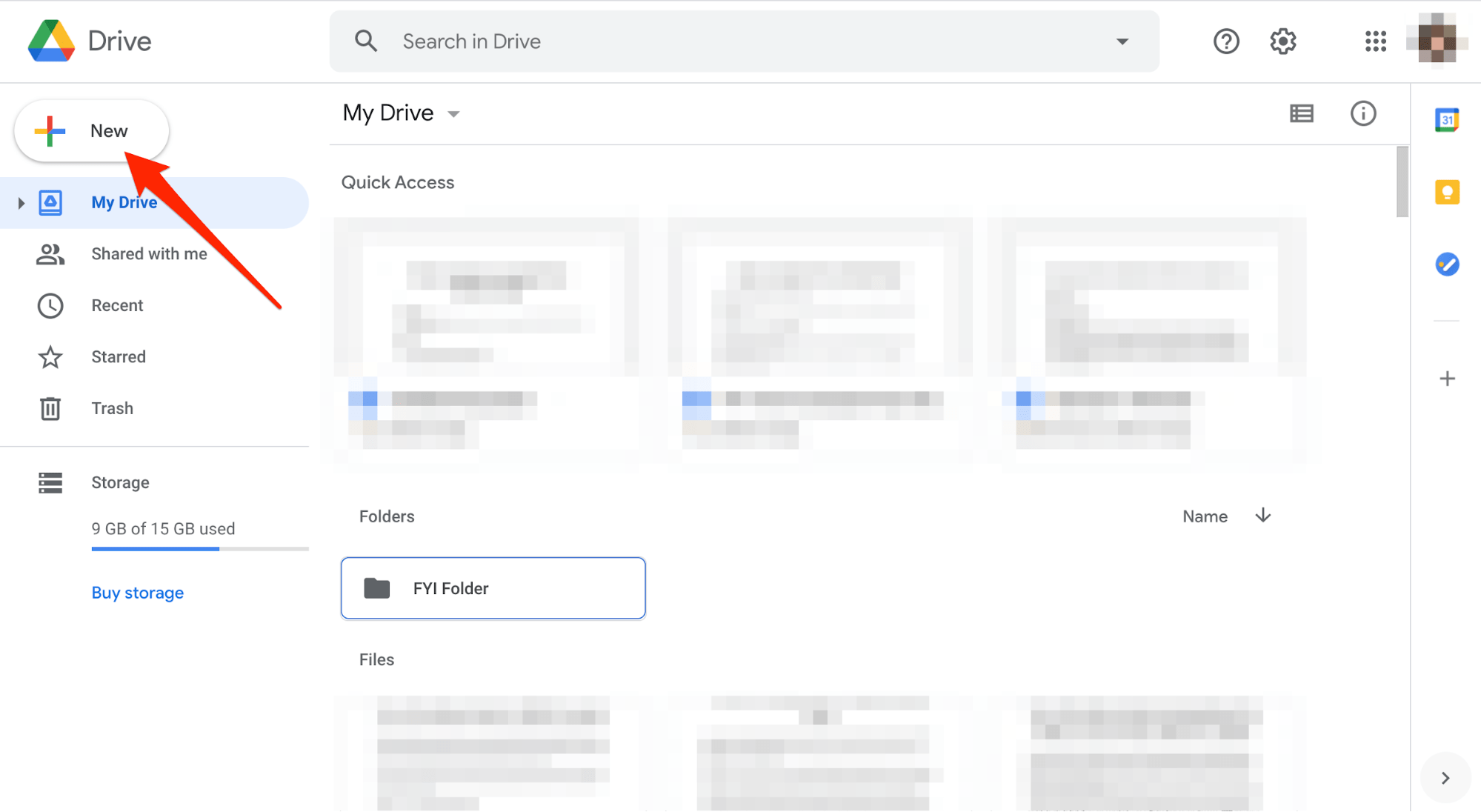
- Di halaman utama, buat folder khusus agar tugasmu tidak berantakan. Klik tombol + Baru (New) di pojok kiri atas, lalu pilih Folder Baru. Beri nama folder tersebut, misalnya "Tugas Sekolah Kelas 10".
- Masuk ke dalam folder yang baru dibuat dengan mengkliknya dua kali.
- Untuk mengunggah file, klik lagi tombol + Baru (New) lalu pilih Upload File. Pilih dokumen tugas (Word, PDF, Excel, atau gambar) yang ingin kamu amankan, lalu klik Open.
- Cara alternatif yang lebih cepat: kamu cukup melakukan drag and drop (seret dan lepas) file tugas dari File Explorer laptop langsung ke dalam halaman Google Drive di browser.
Cara Simpan Tugas di Google Drive Melalui Smartphone (Android & iOS)
Bagi kamu yang lebih sering mobile atau mengerjakan tugas lewat HP, Google Drive juga menyediakan aplikasi resmi yang sangat user-friendly. Berikut cara simpan tugas di google drive lewat HP:
- Pastikan kamu sudah mengunduh aplikasi Google Drive di Google Play Store atau Apple App Store.
- Buka aplikasi Google Drive dan pastikan kamu sudah login ke akun Google milikmu.
- Ketuk ikon + (Plus) yang ada di pojok kanan bawah layar.
- Pilih opsi Upload jika file tugas sudah ada di memori internal HP kamu. Jika tugas berupa lembar fisik (kertas), kamu bisa memilih opsi Pindai (Scan) untuk memfotonya dan otomatis mengubahnya menjadi format PDF beresolusi tinggi.
- Tunggu hingga proses unggah selesai. File tugasmu kini sudah aman di cloud!
Fitur Rahasia: Mengakses Tugas Secara Offline
Banyak pelajar khawatir tidak bisa mengakses tugas di Google Drive saat kuota internet habis atau sinyal sedang jelek. Tenang, Google Drive memiliki fitur akses offline. Dengan mengaktifkan fitur ini, kamu tetap bisa membaca dan mengedit file tugasmu tanpa koneksi internet sama sekali.
Caranya sangat mudah. Di HP, cukup ketuk ikon titik tiga di samping nama file tugas, lalu aktifkan opsi Tersedia Offline. Sedangkan di laptop, pastikan kamu menggunakan Google Chrome dan mengaktifkan pengaturan offline di menu setelan Drive.

Integrasi cloud semacam ini akan terasa jauh lebih mulus jika kamu menggunakan perangkat yang memang dioptimalkan untuk ekosistem Google, seperti Chromebook. Jika tertarik, kamu bisa membaca ulasan tentang Perbedaan Chromebook dan Windows untuk Siswa, Pilih Mana? untuk menentukan perangkat belajar terbaikmu.
Kesimpulan: Yuk, Mulai Amankan Tugasmu Sekarang!
Kehilangan tugas sekolah di saat-saat krusial adalah mimpi buruk yang sebenarnya bisa dicegah dengan mudah. Dengan mempraktikkan cara simpan tugas di google drive seperti yang telah dijelaskan di atas, kamu tidak perlu lagi khawatir flashdisk hilang, terkena virus, atau laptop rusak tiba-tiba. Mulailah membiasakan diri untuk langsung mengunggah setiap tugas baru ke cloud storage agar masa sekolahmu berjalan lancar, tenang, dan bebas dari kepanikan kehilangan data penting. Selamat belajar!