
Kenapa Laptop Kamu Lemot? Mungkin Waktunya Bersih-Bersih Cache!
Pernahkah kamu merasa laptop kesayangan yang dulunya ngebut, tiba-tiba jadi lambat dan sering freezing? Wah, jangan buru-buru kepikiran buat ganti laptop dulu! Masalahnya belum tentu ada pada hardware yang rusak, melainkan karena tumpukan file sampah atau cache yang sudah terlalu 'gunung'. Mempelajari cara membersihkan cache laptop windows adalah langkah krusial untuk mengembalikan performa perangkat kamu ke kondisi puncaknya.
Sebagai tech enthusiast, saya sering melihat pengguna yang panik dan mengira laptopnya terkena virus, padahal sistem operasinya hanya butuh 'napas' baru. Cache sebenarnya berfungsi baik untuk mempercepat proses loading aplikasi, namun jika dibiarkan menumpuk tanpa dikelola, ia justru akan membebani penyimpanan internal dan RAM. Apalagi jika kamu masih menggunakan HDD konvensional, tumpukan cache ini akan sangat terasa dampaknya. Jika kamu berniat melakukan upgrade hardware agar lebih maksimal, jangan lupa simak tips memilih SSD untuk laptop supaya sistem kamu makin responsif.
1. Gunakan Fitur Disk Cleanup (Metode Klasik yang Ampuh)
Meskipun sudah ada sejak zaman Windows lawas, Disk Cleanup tetap menjadi senjata utama dalam cara membersihkan cache laptop windows secara menyeluruh. Fitur ini mampu menjangkau file sistem yang tidak tersentuh oleh pembersihan biasa.
- Klik tombol Start, ketik Disk Cleanup, lalu tekan Enter.
- Pilih drive sistem kamu (biasanya Drive C:).
- Centang semua kategori file, mulai dari Temporary Files, Thumbnails, hingga Windows Update Cleanup.
- Klik 'OK' dan tunggu hingga proses selesai.
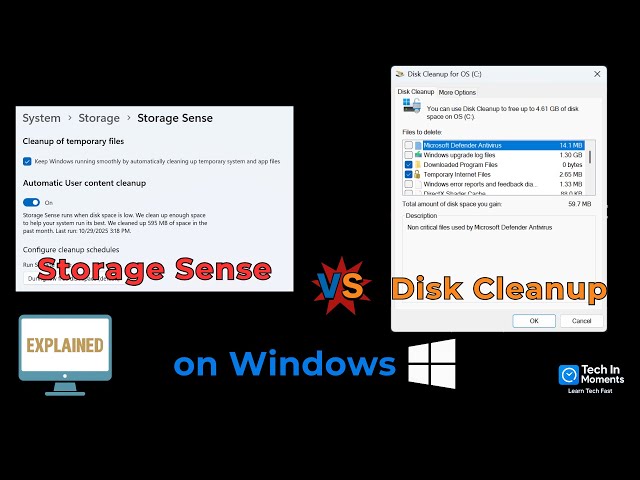
Langkah ini sangat efektif untuk menghapus sisa-sisa update Windows yang ukurannya bisa mencapai bergiga-giga byte. Hal ini juga membantu menjaga suhu laptop tetap stabil karena sistem tidak perlu bekerja ekstra membaca data sampah. Ini adalah langkah preventif yang bagus, sama pentingnya dengan cara mengatasi laptop gaming panas agar komponen di dalamnya awet.
2. Membersihkan Folder Temp dan Prefetch
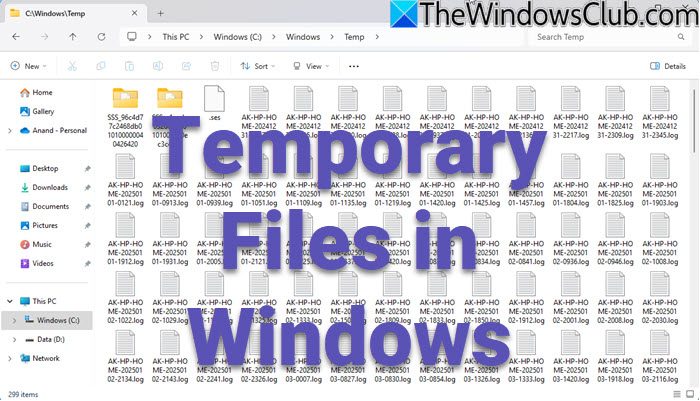
Bagi kamu yang ingin pembersihan lebih mendalam, kamu harus masuk ke 'dapur' sistem Windows. Ada dua folder utama tempat cache bersarang: folder Temp dan Prefetch. Folder ini menyimpan data sementara dari aplikasi yang pernah kamu jalankan.
- Tekan Windows + R di keyboard, ketik
%temp%lalu Enter. Hapus semua file di dalamnya. - Tekan Windows + R lagi, ketik
temp(tanpa tanda persen), lalu hapus isinya. - Terakhir, tekan Windows + R, ketik
prefetch, dan bersihkan semua file yang muncul.
Jangan khawatir, menghapus file di folder ini sangat aman dan tidak akan merusak aplikasi kamu. Bahkan laptop dengan spesifikasi tinggi yang menggunakan RAM DDR5 terbaru pun tetap butuh langkah ini secara rutin agar manajemen memorinya tetap efisien.
3. Optimalkan dengan Fitur 'Storage Sense' di Windows 10 & 11
Kalau kamu tipe orang yang malas bersih-bersih manual, Windows punya fitur otomatis bernama Storage Sense. Fitur ini layaknya asisten pribadi yang akan membersihkan file sampah secara berkala tanpa perlu kamu perintah.
- Buka Settings > System > Storage.
- Aktifkan sakelar pada Storage Sense.
- Klik 'Configure Storage Sense' untuk mengatur seberapa sering pembersihan dilakukan (harian, mingguan, atau bulanan).
4. Hapus Cache Browser (Chrome, Edge, Firefox)
Seringkali, penyebab laptop terasa lambat saat browsing bukan karena koneksi internet, melainkan cache browser yang sudah penuh. Browser menyimpan gambar dan skrip dari setiap website yang kamu kunjungi. Untuk kamu yang menggunakan Google Chrome atau Microsoft Edge, cukup tekan Ctrl + Shift + Del secara bersamaan untuk membuka menu pembersihan cache dengan cepat.
Menurut panduan resmi dari Microsoft Support, menjaga ruang kosong di drive sistem (C:) minimal 15-20% sangat disarankan agar Windows dapat melakukan swap file dengan lancar.
5. Flush DNS untuk Koneksi Lebih Stabil
Ternyata cache bukan cuma soal file fisik di storage, tapi juga data jaringan. DNS Cache menyimpan alamat IP dari situs yang kamu kunjungi. Jika data ini korup, browsing akan terasa lemot atau bahkan tidak bisa membuka situs tertentu. Cara membersihkannya:
- Buka Command Prompt (Admin).
- Ketik
ipconfig /flushdnsdan tekan Enter. - Sistem akan memberikan notifikasi bahwa DNS Resolver Cache berhasil dibersihkan.
| Jenis Cache | Lokasi/Metode | Manfaat Penghapusan |
|---|---|---|
| System Cache | Disk Cleanup | Mengosongkan ruang disk masif |
| App Cache | Folder %temp% | Mempercepat loading aplikasi |
| DNS Cache | CMD (flushdns) | Memperbaiki masalah koneksi internet |
| Browser Cache | Settings Browser | Mempercepat loading halaman web |
Kesimpulan
Menerapkan cara membersihkan cache laptop windows secara rutin minimal sebulan sekali akan membuat laptop kamu tetap terasa seperti baru. Kamu tidak perlu menjadi ahli IT untuk melakukan ini; cukup ikuti langkah-langkah di atas dan rasakan perbedaannya. Ingat, performa laptop tidak hanya bergantung pada seberapa mahal harganya, tapi juga seberapa baik kamu merawat sistem operasinya. Selamat mencoba dan semoga laptop kamu kembali ngebut!