
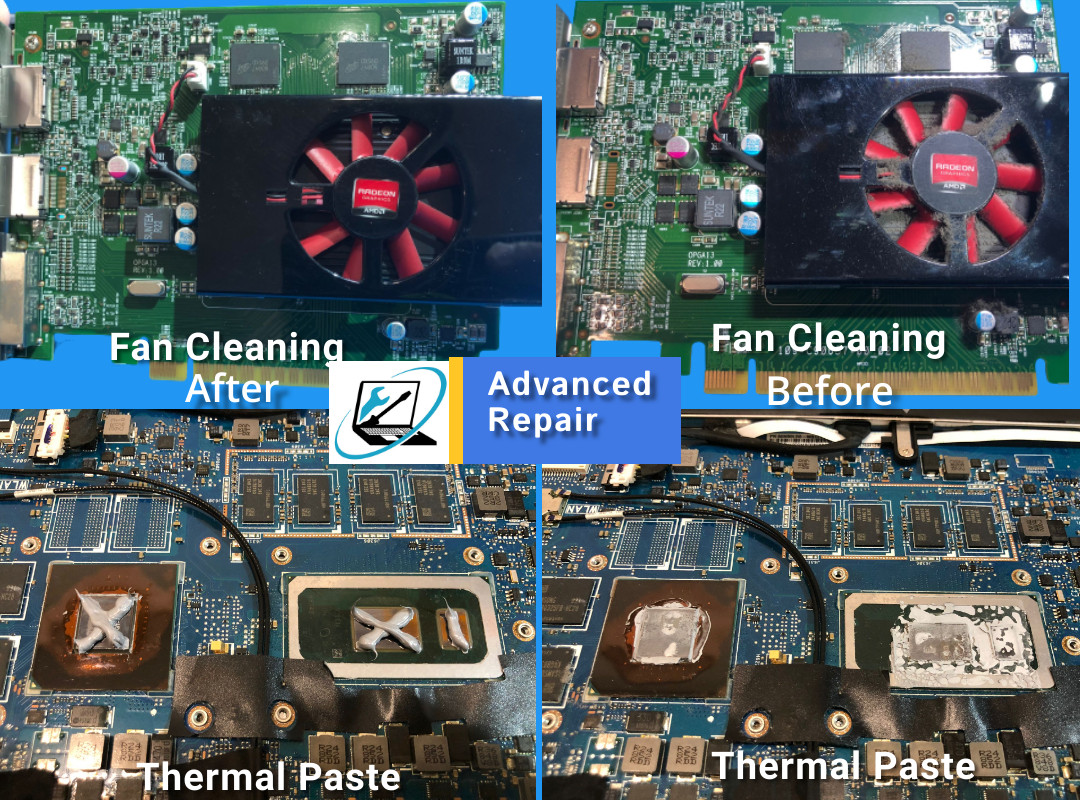
Pernahkah kamu merasa laptop kesayanganmu tiba-tiba berubah menjadi sangat bising layaknya mesin pesawat tempur? Suara kipas yang menderu kencang padahal kamu hanya membuka beberapa tab browser tentu sangat mengganggu konsentrasi. Masalah ini bukan sekadar soal suara, tapi merupakan sinyal darurat bahwa ada sesuatu yang tidak beres pada sistem pendinginan laptopmu. Memahami cara mengatasi kipas laptop berisik adalah langkah krusial untuk mencegah kerusakan permanen pada komponen internal.
Banyak pengguna yang seringkali mengabaikan kondisi suhu laptop mereka. Padahal, panas berlebih atau overheating adalah musuh utama bagi komponen elektronik. Jika kamu membiarkan laptop terus bekerja dalam kondisi panas, performanya akan menurun drastis karena sistem akan melakukan thermal throttling untuk menurunkan suhu secara paksa. Hal ini sering kita temui pada laptop dengan performa tinggi seperti dalam pembahasan Review Lenovo Legion Slim 5 yang memiliki sistem pendingin kompleks namun tetap butuh perawatan berkala.
Mengapa Kipas Laptop Menjadi Berisik?
Kipas laptop bekerja berdasarkan sensor suhu pada prosesor (CPU) dan kartu grafis (GPU). Semakin panas komponen tersebut, maka semakin cepat putaran kipas untuk membuang panas keluar. Jika kipas terus-menerus berputar kencang dan bising, itu tandanya transfer panas dari chip ke heatsink (sirip pendingin) tidak berjalan maksimal. Penyebab utamanya biasanya adalah debu yang menumpuk atau thermal paste yang sudah mengering.
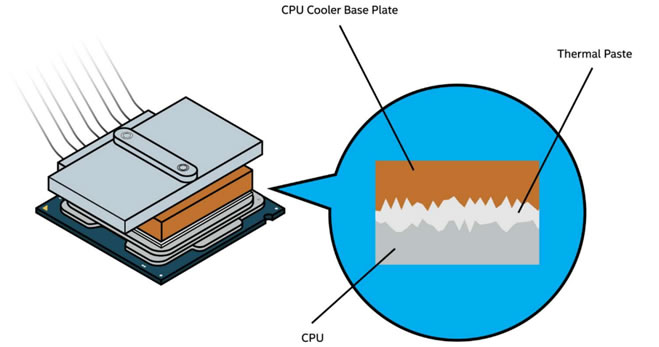
Thermal paste adalah cairan kental konduktif panas yang dioleskan di atas permukaan CPU/GPU. Tugasnya adalah mengisi celah mikroskopis antara permukaan chip dengan dasar heatsink agar panas bisa dihantarkan dengan sempurna. Seiring berjalannya waktu, thermal paste ini akan mengeras dan kehilangan kemampuannya dalam menghantar panas. Inilah alasan utama mengapa kamu harus tahu kapan waktu yang tepat untuk menggantinya sebagai bagian dari cara mengatasi kipas laptop berisik.
Tanda-Tanda Kamu Harus Segera Ganti Thermal Paste
Jangan menunggu sampai laptop mati total untuk bertindak. Ada beberapa gejala teknis yang bisa kamu amati untuk mengetahui apakah laptopmu butuh 'servis' pasta baru:
- Suhu Idle yang Tinggi: Jika laptop baru dinyalakan dan dalam posisi diam (idle) suhunya sudah mencapai 60-70 derajat Celcius, ini adalah tanda bahaya.
- Kipas Selalu Berputar Maksimal: Meskipun tidak sedang menjalankan aplikasi berat, kipas tetap bising. Ini adalah indikasi awal perlunya mencari cara mengatasi kipas laptop berisik melalui pembersihan total.
- Performa Menurun (Lag): Jika kamu sedang mengedit video atau bermain game lalu tiba-tiba FPS drop parah, itu tandanya CPU/GPU sedang kepanasan.
- Laptop Sering Restart Sendiri: Ini adalah mekanisme proteksi terakhir sistem untuk mencegah kerusakan hardware akibat panas yang sudah melewati batas aman (biasanya di atas 100 derajat Celcius).
Kebutuhan ganti thermal paste ini sangat terasa bagi pengguna laptop gaming kelas menengah seperti yang dibahas pada komparasi Acer Nitro V 15 vs HP Victus 15, di mana kedua laptop tersebut memiliki power draw yang cukup besar sehingga menghasilkan panas yang masif saat beban kerja penuh.
Kapan Waktu Ideal Mengganti Thermal Paste?
Secara umum, para ahli menyarankan untuk mengganti thermal paste setiap 1 hingga 2 tahun sekali. Namun, frekuensi ini bisa berubah tergantung pada intensitas penggunaanmu. Jika kamu seorang gamer berat, editor video, atau sering menggunakan laptop di lingkungan yang berdebu dan panas, penggantian setiap 12 bulan sangat direkomendasikan.
Penting untuk diingat bahwa setiap arsitektur chip memiliki manajemen suhu yang berbeda. Sebagai contoh, efisiensi yang ditawarkan oleh Spesifikasi Apple M3 Chip membuat laptop MacBook cenderung lebih dingin karena fabrikasi 3nm-nya yang hemat daya. Namun, untuk laptop berbasis x86 konvensional, manajemen panas tetap menjadi tantangan utama yang harus diatasi dengan perawatan rutin.
Cara Mengatasi Kipas Laptop Berisik dengan Re-pasting
Jika kamu sudah yakin bahwa penyebab kebisingan adalah panas, berikut adalah panduan teknis melakukan re-pasting secara mandiri (lakukan dengan risiko sendiri):
| Alat yang Dibutuhkan | Fungsi |
|---|---|
| Thermal Paste Berkualitas | Menghantarkan panas (contoh: Arctic MX-4 atau Noctua NT-H1) |
| Cairan Isopropil Alkohol 70-90% | Membersihkan sisa pasta lama yang mengeras |
| Kain Microfiber / Cotton Bud | Media pembersih permukaan chip |
| Obeng Set Presisi | Membuka casing dan heatsink laptop |
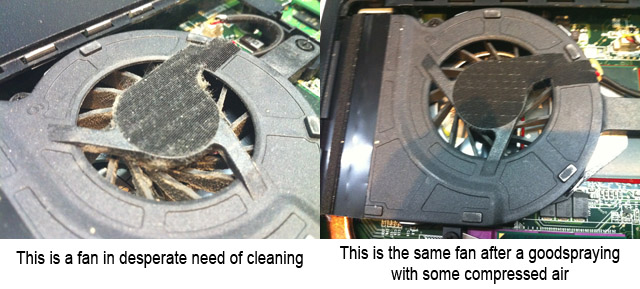
Langkah-langkahnya meliputi membuka casing bawah laptop, mencabut konektor baterai (ini wajib untuk menghindari short circuit), lalu membuka baut heatsink secara menyilang. Bersihkan sisa pasta lama pada chip dan heatsink menggunakan alkohol hingga mengkilap kembali. Oleskan pasta baru seukuran biji jagung tepat di tengah chip, lalu pasang kembali heatsink dan baut dengan tekanan yang merata.
Selain urusan pasta, pastikan juga kamu membersihkan baling-baling kipas dari debu menggunakan kuas halus atau kompresor udara mini. Menjaga kebersihan fisik hardware adalah bagian integral dari cara mengatasi kipas laptop berisik yang paling efektif.
Kesimpulan
Menjaga suhu laptop tetap optimal bukan hanya soal kenyamanan telinga dari kebisingan, tapi soal memperpanjang umur investasi gadgetmu. Dengan mengganti thermal paste secara berkala dan membersihkan debu, kamu bisa memastikan performa laptop tetap konsisten dalam jangka panjang. Jika kamu merasa performa sistem secara keseluruhan masih terasa lambat meski suhu sudah aman, mungkin saatnya kamu mempertimbangkan upgrade penyimpanan dari HDD ke SSD untuk boost performa yang lebih terasa. Kamu bisa membaca panduan SSD NVMe vs SATA untuk mengetahui tipe mana yang cocok dengan laptop lamamu.
Ingatlah bahwa langkah preventif selalu lebih murah daripada memperbaiki komponen yang sudah terbakar. Jika kamu ragu melakukan re-pasting sendiri, jangan ragu untuk membawa laptopmu ke pusat servis terpercaya. Selalu pantau suhu laptopmu menggunakan software monitor seperti HWMonitor atau CoreTemp secara rutin sebagai bagian dari cara mengatasi kipas laptop berisik sebelum masalahnya menjadi lebih serius.
Untuk informasi teknis mendalam mengenai perawatan perangkat keras lainnya, kamu bisa merujuk pada panduan resmi dari produsen atau situs hardware terkemuka seperti Tom's Hardware yang membahas teknik pengaplikasian pasta secara detail.