

Pahami Umur dan Ciri-Ciri SSD Laptop yang Mulai Bermasalah
Pernahkah kamu merasa laptop kesayanganmu tiba-tiba melambat, padahal spesifikasinya tergolong tinggi? Di era tahun 2026 ini, hampir semua perangkat modern sudah meninggalkan HDD konvensional dan beralih ke Solid State Drive (SSD). Kecepatannya memang luar biasa, namun seperti komponen elektronik lainnya, SSD memiliki masa pakai atau limitasi umur tertentu. Sangat penting bagi kamu untuk memahami apa saja ciri ciri ssd laptop rusak agar data pentingmu tidak hilang secara mendadak.
Berbeda dengan hard disk yang menggunakan piringan cakram magnetik, SSD menyimpan data dalam chip memori flash (NAND). Keunggulannya adalah tidak ada komponen bergerak, sehingga lebih tahan guncangan. Namun, SSD memiliki batas penulisan data yang disebut dengan TBW (Total Bytes Written). Jika kamu sedang mencari 7 Rekomendasi Laptop Mahasiswa Baru 2026 Harga Pelajar, pastikan kamu juga memperhatikan kualitas SSD yang ditawarkan di dalamnya.
Berapa Lama Sebenarnya Umur SSD?
Secara umum, SSD berkualitas tinggi dari brand ternama bisa bertahan antara 5 hingga 10 tahun, tergantung pada intensitas penggunaan. Parameter utamanya bukan hanya waktu, melainkan seberapa sering kamu menulis (write) dan menghapus data. Sebagai contoh, SSD NVMe Gen 4 atau Gen 5 yang sering digunakan pada Tren Laptop AI 2026 memiliki daya tahan yang sangat kuat untuk menangani beban kerja berat sekalipun.
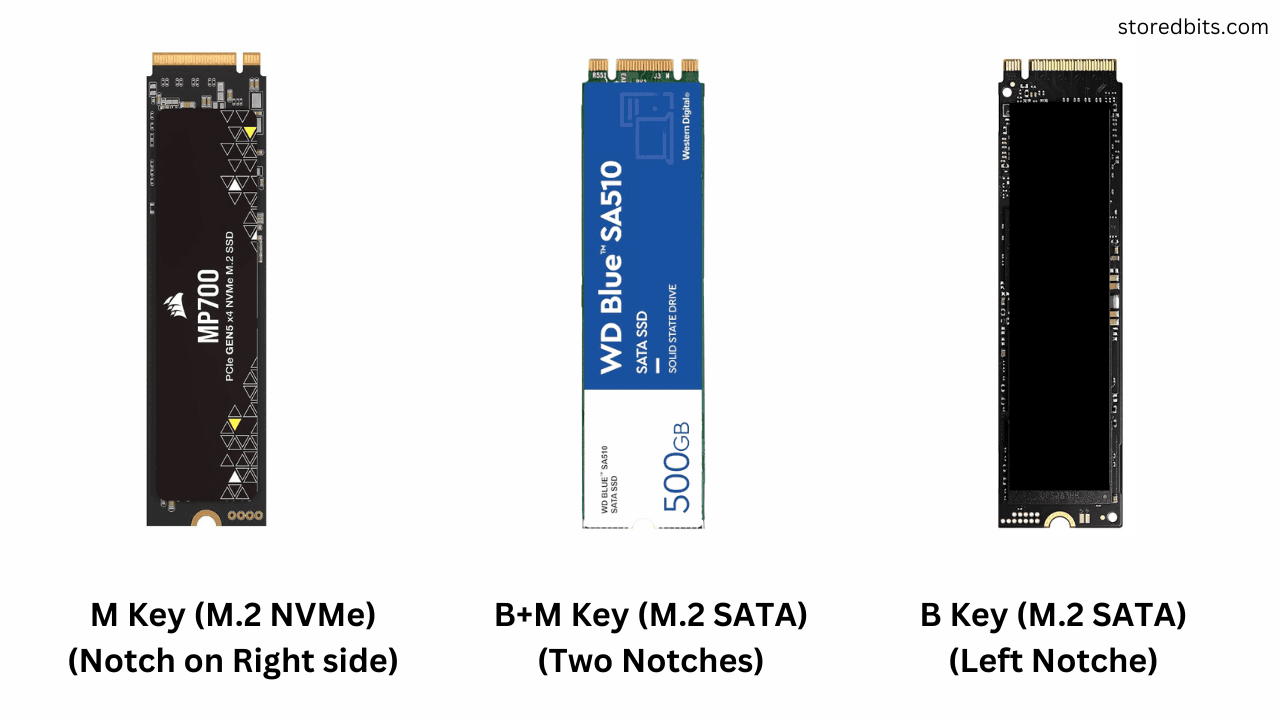
Meskipun terlihat awet, kamu harus tetap waspada. Jangan menunggu sampai laptop benar-benar tidak bisa menyala. Berikut adalah ulasan mendalam mengenai tanda-tanda teknis yang wajib kamu ketahui.
Ciri-ciri SSD Laptop Rusak yang Sering Terabaikan
1. Munculnya Pesan Error "Bad Blocks"
Salah satu ciri ciri ssd laptop rusak yang paling umum adalah adanya bad blocks. Ini mirip dengan bad sectors pada HDD. Gejalanya, laptop membutuhkan waktu sangat lama saat mencoba membaca atau menyimpan file, dan seringkali berakhir dengan pesan error. Jika kamu mendapati file yang sebelumnya bisa dibuka tiba-tiba korup, ini adalah alarm keras bahwa sel memori pada SSD kamu mulai aus.
2. File System Meminta Perbaikan (Repair)
Pernahkah kamu menyalakan laptop lalu muncul layar biru atau hitam yang meminta "Repair File System"? Hal ini sering terjadi karena SSD gagal melakukan operasi penulisan dengan sempurna. Masalah ini terkadang disalahartikan sebagai masalah software Windows biasa, padahal ini adalah tanda fisik storage mulai melemah. Masalah ini juga sering menjadi penyebab utama dalam artikel 7 Cara Mengatasi Laptop Black Screen Saat Dinyalakan (Ampuh) yang pernah kita bahas sebelumnya.
3. SSD Menjadi Read-Only
Ini adalah mekanisme pertahanan terakhir SSD. Ketika kontroler mendeteksi bahwa sel memori sudah tidak sanggup lagi menerima penulisan data (karena limit TBW tercapai), SSD akan mengunci dirinya sendiri menjadi mode "Read-Only". Kamu masih bisa melihat dan menyalin file keluar, tapi kamu tidak bisa menyimpan file baru atau menginstal aplikasi. Jika ini terjadi, segera lakukan backup karena SSD tersebut sudah berada di ambang kematian.

4. Performa Menurun Drastis (Throttling)
Meskipun SSD dikenal kencang, SSD yang mulai rusak akan sering mengalami stuttering atau macet selama beberapa detik saat membuka aplikasi berat. Hal ini terjadi karena kontroler SSD bekerja ekstra keras untuk mencoba membaca data dari blok yang sudah lemah. Kamu bisa memastikannya dengan menggunakan software monitoring kesehatan storage.
Cara Cek Kesehatan SSD Secara Akurat
Jangan menebak-nebak! Kamu bisa menggunakan alat bantu profesional untuk melihat persentase kesehatan SSD kamu. Salah satu tool paling akurat adalah CrystalDiskInfo yang bisa kamu unduh secara gratis di situs resmi CrystalMark. Software ini akan membaca atribut S.M.A.R.T (Self-Monitoring, Analysis, and Reporting Technology) dari SSD kamu.
| Status Indikator | Makna | Tindakan |
|---|---|---|
| Good (100-90%) | SSD dalam kondisi prima. | Gunakan seperti biasa. |
| Good (Mulai Menurun) | Ada pemakaian sel memori. | Mulai rutin backup data. |
| Caution (Kuning) | Ditemukan Bad Blocks. | Segera ganti SSD baru. |
| Bad (Merah) | Kegagalan hardware fatal. | Jangan gunakan untuk data penting. |
Kesimpulan dan Tips Perawatan
Mengetahui ciri ciri ssd laptop rusak sejak dini akan menyelamatkanmu dari drama kehilangan data skripsi atau pekerjaan kantor. Pastikan kamu selalu menyisakan setidaknya 20% ruang kosong di SSD agar fitur wear leveling bisa bekerja maksimal untuk memperpanjang umur storage tersebut.
Jika kamu merasa laptopmu sudah menunjukkan tanda-tanda di atas, jangan menunda untuk melakukan upgrade. Mengingat harga SSD di tahun 2026 yang semakin terjangkau dengan kapasitas besar, mengganti SSD adalah investasi terbaik daripada harus kehilangan data berharga kamu selamanya. Tetap update informasi teknologi terbaru hanya di okenich.blogspot.com!