
Pernahkah kamu merasa laptop kesayanganmu mulai terasa lambat saat membuka banyak tab di Google Chrome, atau ketika sedang melakukan editing video? Sebelum kamu buru-buru memutuskan untuk membeli perangkat baru, ada baiknya kamu memeriksa kapasitas memori penyimpanan sementara pada perangkatmu terlebih dahulu. Mengetahui cara cek ram laptop adalah langkah awal yang sangat krusial untuk mendiagnosis performa komputer secara keseluruhan.
RAM (Random Access Memory) berfungsi sebagai tempat penyimpanan data sementara yang sedang digunakan oleh prosesor. Semakin besar kapasitas dan kecepatannya, semakin lancar pula laptop kamu dalam melakukan multitasking berat. Jika laptop kamu mulai terasa berat setelah melakukan pembaruan OS terbaru, jangan panik dulu. Kamu bisa mempraktikkan cara jitu mengatasi laptop Windows 11 lemot setelah update sekaligus memeriksa apakah kapasitas RAM kamu masih memadai atau tidak.
Mengapa Kamu Harus Mengetahui Spesifikasi RAM Laptop?
Banyak pengguna yang mengira bahwa semua RAM itu sama. Padahal, ada berbagai parameter penting seperti kapasitas (misalnya 8GB, 16GB, atau 32GB), tipe memori (DDR3, DDR4, hingga DDR5 yang super cepat), kecepatan frekuensi (dalam satuan MHz), hingga jumlah slot yang terisi (Single Channel vs Dual Channel). Mengetahui detail ini sangat membantu ketika kamu ingin melakukan upgrade agar tidak salah membeli tipe komponen RAM yang kompatibel.
Selain faktor RAM, bagi kamu yang menggunakan laptop modern untuk produktivitas tingkat tinggi, teknologi pemrosesan masa kini juga sudah melibatkan kecerdasan buatan. Untuk memperluas wawasan teknologimu, pastikan juga untuk membaca pembahasan menarik tentang apa itu NPU dan fungsinya pada laptop terbaru yang kini mulai disematkan berdampingan dengan CPU dan RAM.
Cara Cek RAM Laptop di Windows 10 & Windows 11
Berikut adalah beberapa metode praktis dan paling akurat yang bisa kamu gunakan tanpa perlu membongkar casing laptop kamu sama sekali. Yuk, simak tutorial lengkapnya di bawah ini!
1. Menggunakan Fitur Windows Task Manager (Paling Detail)
Cara pertama ini adalah metode terfavorit para tech enthusiast karena menyajikan data real-time yang sangat lengkap mengenai kinerja hardware laptop kamu.
- Tekan kombinasi tombol Ctrl + Shift + Esc secara bersamaan di keyboard untuk membuka Task Manager.
- Jika tampilannya masih sederhana, klik tombol "More details" di bagian bawah.
- Pilih tab Performance, lalu klik menu Memory.
- Di sini kamu bisa melihat kapasitas total RAM, tipe RAM (misalnya DDR4), kecepatan frekuensi (Speed dalam MHz), serta jumlah slot yang terisi (Slots used).
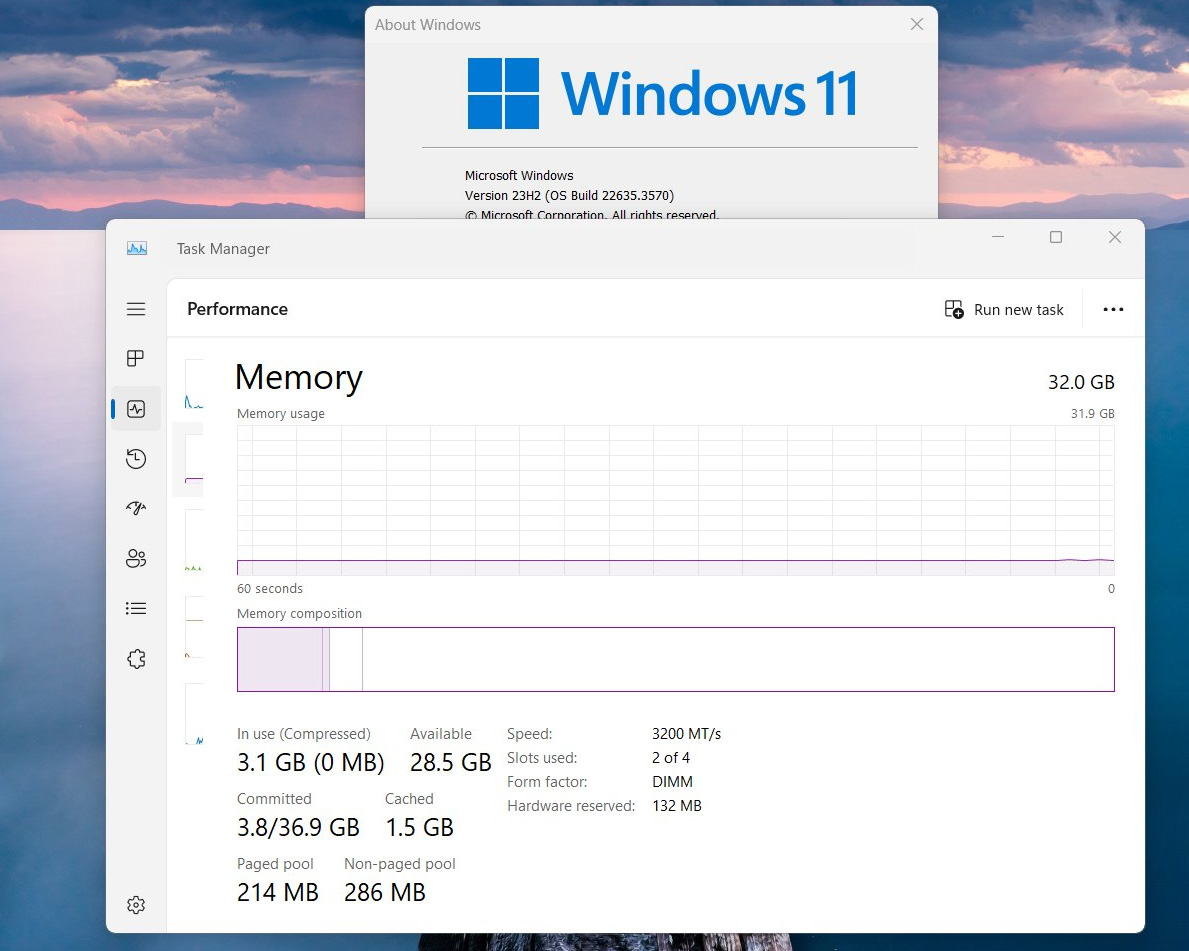
Melalui tampilan Task Manager ini, kamu bisa memantau apakah RAM laptop kamu sudah hampir penuh saat menjalankan program tertentu atau masih menyisakan banyak ruang kosong.
2. Melalui Menu Settings (Paling Cepat)
Jika kamu hanya ingin mengetahui kapasitas total RAM terpasang tanpa perlu tahu detail teknis kecepatannya, cara ini adalah yang paling praktis.
- Klik tombol Start (ikon Windows) di taskbar, lalu pilih ikon gerigi untuk membuka Settings (atau gunakan shortcut Windows + I).
- Pilih menu System, kemudian scroll ke bawah dan klik About.
- Pada bagian Device specifications, kamu akan melihat informasi kapasitas RAM terpasang di samping teks Installed RAM.
3. Menggunakan Fitur System Information (msinfo32)
Metode ini sangat berguna untuk melihat ringkasan sistem operasi secara komprehensif, termasuk model motherboard dan bios yang digunakan.
- Tekan tombol Windows + R untuk membuka menu Run.
- Ketik msinfo32 lalu tekan Enter.
- Pada jendela System Information yang terbuka, cari baris bertuliskan Installed Physical Memory (RAM). Di sana akan tertera jumlah kapasitas fisik RAM yang terpasang di laptop kamu.
4. Memanfaatkan Diagnostic Tool (Dxdiag)
Bagi para gamer, perintah Dxdiag pasti sudah tidak asing lagi. Selain untuk melihat spesifikasi kartu grafis, fitur bawaan Windows ini juga bisa mendeteksi memori utama komputer.
- Tekan tombol shortcut Windows + R secara bersamaan.
- Ketik perintah dxdiag dan tekan Enter.
- Jika muncul pop-up konfirmasi, pilih saja "Yes".
- Pada tab System, perhatikan baris Memory di bagian bawah informasi prosesor untuk melihat kapasitas RAM laptop kamu.

Kesimpulan dan Tips Tambahan
Melakukan pengecekan kapasitas memori secara berkala sangat direkomendasikan untuk memastikan sistem operasi Windows kamu berjalan optimal. Dengan menguasai beberapa cara cek ram laptop di atas, kamu kini bisa dengan mudah menentukan langkah berikutnya—apakah cukup melakukan optimasi software atau memang sudah saatnya kamu menambah kepingan RAM baru ke dalam slot kosong di laptopmu.
Jika kamu berniat untuk membeli laptop baru yang sudah dibekali hardware mutakhir dan layar berkualitas tinggi tanpa perlu pusing memikirkan upgrade RAM di kemudian hari, silakan baca panduan kami mengenai 7 kelebihan laptop layar OLED untuk mahasiswa desain grafis yang sangat responsif untuk kebutuhan editing visual.
Untuk informasi teknis lebih mendalam mengenai manajemen memori serta tips troubleshoot sistem Windows lainnya, kamu juga bisa merujuk langsung ke dokumentasi resmi di Microsoft Support. Semoga tutorial praktis ini bermanfaat dan membuat performa komputasimu semakin lancar jaya!