
Menjaga sistem operasi tetap up-to-date adalah langkah penting untuk mengamankan laptop dari berbagai celah keamanan. Namun, pernahkah kamu mengalami masalah menyebalkan di mana laptop windows 11 lemot setelah update terbaru? Tenang, kamu tidak sendirian. Banyak pengguna di seluruh dunia mengeluhkan penurunan performa, stuttering, hingga waktu booting yang mendadak lambat setelah sistem melakukan pembaruan otomatis.
Sebagai pengguna Windows 11, kamu harus tahu bahwa pembaruan besar (seperti major feature update) sering kali menyisakan file sementara yang menumpuk, merusak file registri, atau menyebabkan konflik driver perangkat keras lama dengan sistem yang baru. Untuk itu, tim Okenich telah merangkum panduan troubleshooting mendalam untuk mengembalikan performa laptop kesayanganmu ke kondisi puncaknya.
Mengapa Windows 11 Menjadi Sangat Lambat Setelah Update?
Sebelum masuk ke langkah perbaikan, penting untuk memahami apa yang terjadi di balik layar laptop kamu. Berikut adalah beberapa penyebab teknis utama yang sering terjadi:
- Proses Background yang Intensif: Pasca-update, Windows biasanya melakukan proses indeks ulang (indexing) file dan optimasi sistem di latar belakang.
- File Sampah (Windows.old): Sistem menyimpan data sistem operasi versi sebelumnya untuk berjaga-jaga jika kamu ingin melakukan rollback. File ini bisa berukuran hingga puluhan Gigabyte.
- Driver Tidak Kompatibel: Driver hardware lama (seperti driver kartu grafis Intel/AMD/Nvidia atau driver chipset) mungkin tidak bekerja harmonis dengan kernel Windows 11 yang baru diperbarui.
- Beban Kerja AI dan Fitur Baru: Windows 11 versi terbaru sering kali membawa integrasi AI yang cukup berat. Terutama jika laptop kamu belum memiliki hardware khusus pengolah AI. Jika kamu penasaran tentang teknologi ini, silakan baca artikel kami tentang Apa Itu NPU? Mengenal Fungsi NPU pada Laptop Terbaru untuk mengetahui bagaimana hardware modern menangani beban sistem saat ini.
Cara Mengatasi Laptop Windows 11 Lemot Setelah Update
Mari kita lakukan langkah-langkah troubleshooting taktis berikut ini untuk menyelesaikan masalah performa laptop kamu.
1. Hapus Update Terbaru yang Bermasalah (Uninstall Update)
Jika penurunan performa terjadi secara instan sesaat setelah proses update selesai, ada kemungkinan paket update tersebut memiliki bug tersembunyi. Solusi tercepat adalah menghapusnya sementara waktu hingga Microsoft merilis perbaikan resmi.
Langkah-langkah uninstall update:
- Buka Settings dengan menekan tombol
Windows + Ipada keyboard kamu. - Pilih menu Windows Update di panel sebelah kiri, lalu klik Update history.
- Scroll ke bawah dan cari opsi Uninstall updates.
- Temukan update terbaru (biasanya memiliki kode KBxxxxxxx), lalu klik tombol Uninstall di sebelahnya.
- Restart laptop kamu dan rasakan perbedaannya.
2. Bersihkan File Sampah System (Disk Cleanup & Windows.old)
Saat melakukan update besar, Windows 11 akan membuat folder bernama Windows.old di drive C. Folder ini sangat memakan ruang penyimpanan SSD atau Hardisk kamu. Memori penyimpanan yang hampir penuh adalah musuh utama kecepatan laptop.
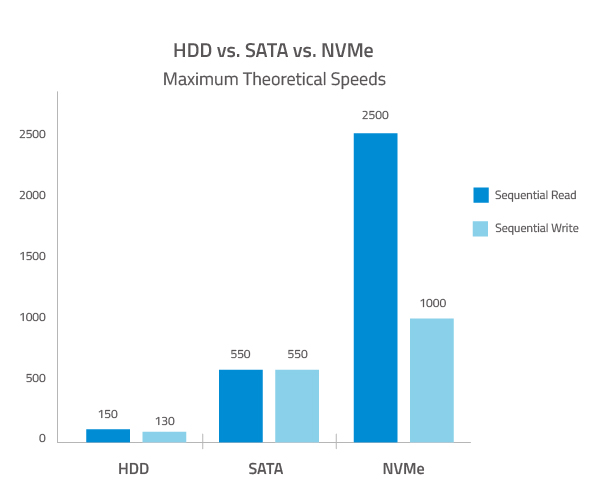
Bicara soal penyimpanan, performa laptop juga sangat dipengaruhi oleh jenis media penyimpanan yang kamu gunakan. Laptop modern yang menggunakan NVMe PCIe SSD tentu akan jauh lebih cepat memproses data pasca-update dibandingkan laptop lama dengan HDD atau SATA SSD biasa.
| Tipe Penyimpanan | Kecepatan Baca/Tulis (R/W) | Dampak Setelah Update Windows 11 |
|---|---|---|
| HDD Konvensional | 50 - 150 MB/s | Sangat lambat, sering mengalami disk usage 100% |
| SATA SSD | 500 - 550 MB/s | Cukup stabil, namun bisa melambat jika kapasitas hampir penuh |
| NVMe PCIe SSD | 2000 - 7000+ MB/s | Sangat cepat, proses indexing pasca-update selesai dalam hitungan menit |
Untuk membersihkan file sampah ini, kamu bisa menggunakan fitur bawaan Windows:
- Ketik Disk Cleanup pada kolom pencarian Windows, lalu jalankan sebagai Administrator.
- Pilih drive sistem (biasanya C:).
- Centang opsi Previous Windows installation(s) dan Temporary files.
- Klik OK lalu pilih Delete Files untuk memulai pembersihan total.
3. Lakukan Update Driver Secara Manual
Jangan hanya mengandalkan Windows Update untuk memperbarui driver hardware laptop kamu. Sering kali, driver GPU terintegrasi (seperti Intel Iris Xe atau AMD Radeon Graphics) perlu diperbarui langsung dari situs resmi manufaktur agar kompatibel sempurna dengan Windows 11 versi terbaru.
Perbarui juga driver jaringan kamu. Jika setelah update kamu mengalami kendala koneksi internet atau hotspot, kamu bisa merujuk pada artikel tutorial kami tentang 7 Cara Mengatasi Hotspot HP Tidak Bisa Konek Laptop untuk langkah penanganan yang lebih spesifik.
4. Jalankan Windows Update Troubleshooter
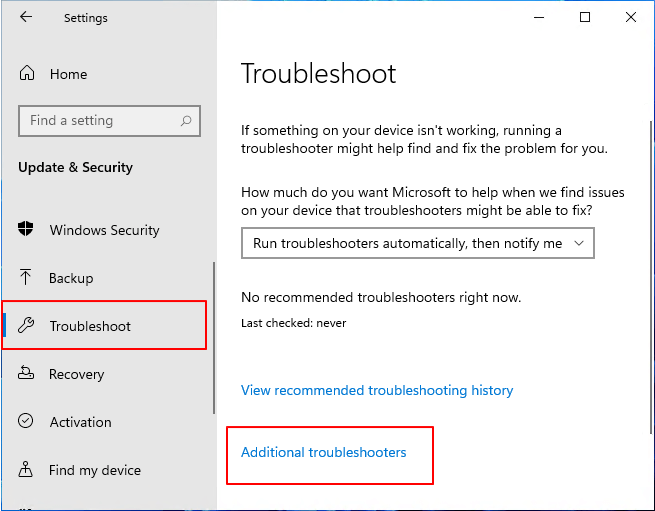
Jika ada kesalahan konfigurasi atau file sistem yang rusak selama proses instalasi update, fitur pemecah masalah bawaan Microsoft dapat mendeteksinya secara otomatis. Kamu bisa memanfaatkan fitur resmi dari Microsoft Support Windows Update Troubleshooter untuk memperbaiki eror otomatis yang terjadi di latar belakang.
Cara mengaksesnya:
- Buka Settings > System > Troubleshoot.
- Klik pada Other troubleshooters.
- Temukan opsi Windows Update dan klik tombol Run di sampingnya. Ikuti petunjuk di layar hingga selesai.
5. Nonaktifkan Startup Apps yang Tidak Penting
Pembaruan sistem terkadang mengaktifkan kembali beberapa aplikasi pihak ketiga untuk berjalan otomatis saat laptop baru dinyalakan. Ini membuat waktu booting membengkak dan memakan kapasitas RAM yang besar.
- Tekan
Ctrl + Shift + Escuntuk membuka Task Manager. - Klik tab Startup apps (ikon stopwatch di bilah samping).
- Pilih aplikasi yang tidak kamu butuhkan saat startup (misalnya Spotify, Steam, atau browser), lalu klik Disable di sudut kanan atas.
Kesimpulan
Mengalami masalah laptop windows 11 lemot setelah update memang sangat mengganggu produktivitas harianmu. Namun, dengan melakukan pembersihan file sistem lama, memastikan driver hardware ter-update secara manual, dan mematikan aplikasi startup yang tidak perlu, laptop kamu dipastikan akan kembali responsif dan kencang.
Jangan lupa untuk selalu memberikan ruang kosong minimal 20% pada drive C kamu agar sistem operasi memiliki ruang bernapas yang cukup untuk melakukan pemrosesan data secara optimal. Selamat mencoba, dan semoga laptop Windows 11 kamu kembali ngebut!