

Pernahkah kamu merasa kesal karena harus menunggu bermenit-menit hanya untuk menyalakan laptop? Di era serba cepat ini, waktu booting yang lama tentu sangat mengganggu produktivitas. Untungnya, sistem operasi terbaru dari Microsoft ini memiliki berbagai fitur optimasi tersembunyi. Dalam panduan komprehensif ini, kita akan membahas secara mendalam tentang cara mempercepat booting windows 11 agar laptop kamu langsung siap digunakan dalam hitungan detik saja.
1. Aktifkan Fitur Fast Startup Windows 11
Windows 11 memiliki fitur bawaan yang sangat powerful bernama Fast Startup. Fitur ini bekerja dengan cara menyimpan sebagian data kernel dan driver ke dalam file hibernasi saat kamu mematikan laptop. Ketika dinyalakan kembali, Windows tidak perlu memuat ulang semua file dari awal, melainkan cukup membaca file hibernasi tersebut.
Cara mengaktifkannya sangat mudah:
- Buka Control Panel melalui menu pencarian Windows.
- Pilih Hardware and Sound, lalu klik Power Options.
- Pada panel sebelah kiri, klik Choose what the power buttons do.
- Klik link Change settings that are currently unavailable (kamu membutuhkan akses Administrator).
- Centang opsi Turn on fast startup (recommended).
- Klik Save changes untuk menyimpan konfigurasi baru.
2. Matikan Startup Apps yang Tidak Penting
Salah satu penyebab utama laptop lemot saat pertama kali dinyalakan adalah banyaknya aplikasi pihak ketiga yang berjalan otomatis di latar belakang. Menerapkan cara mempercepat booting windows 11 dengan membatasi aplikasi startup ini akan langsung memberikan dampak signifikan pada kecepatan sistem.
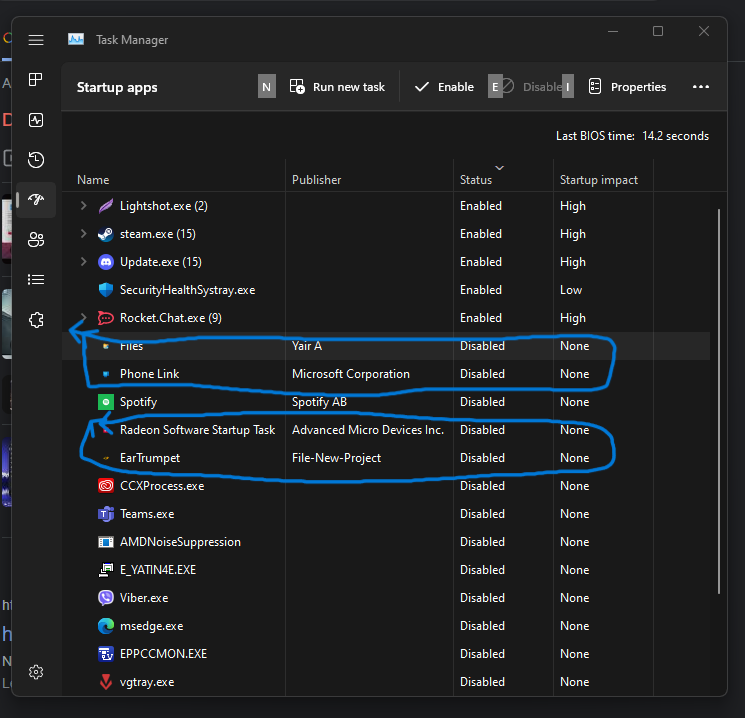
Kamu bisa mengelolanya melalui Task Manager:
- Tekan tombol kombinasi Ctrl + Shift + Esc untuk membuka Task Manager.
- Pilih tab Startup apps (ikon menyerupai speedometer pada panel kiri).
- Perhatikan kolom Startup impact. Aplikasi dengan status High adalah penyebab utama booting lambat.
- Klik kanan pada aplikasi yang tidak kamu butuhkan saat startup (misalnya Spotify, Steam, atau Discord), lalu pilih Disable.
3. Lakukan Upgrade ke SSD NVMe (Hardware Optimization)
Jika kamu masih menggunakan Hard Disk Drive (HDD) konvensional sebagai drive sistem (Drive C:), maka optimasi software saja tidak akan pernah cukup. HDD bekerja secara mekanis dengan piringan berputar, yang membatasi kecepatan baca data hanya sekitar 100-150 MB/s.
Sangat disarankan untuk melakukan upgrade ke Solid State Drive (SSD). Untuk hasil terbaik, pilihlah SSD dengan protokol NVMe (Non-Volatile Memory Express) yang terpasang pada slot M.2 PCIe Gen 3 atau Gen 4 di motherboard laptop kamu.
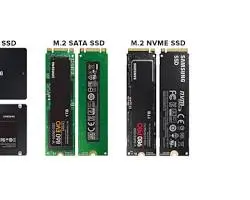
Perbedaan performanya sangat kontras seperti yang terlihat pada tabel perbandingan berikut:
| Jenis Storage | Kecepatan Baca (Read) | Estimasi Waktu Booting |
|---|---|---|
| HDD Konvensional | 100 - 150 MB/s | 1 hingga 3 Menit |
| SATA SSD (2.5 Inch) | 500 - 550 MB/s | 15 hingga 25 Detik |
| NVMe M.2 SSD (PCIe Gen 3/4) | 2000 - 7000 MB/s | 5 hingga 10 Detik saja! |
Selain mengoptimalkan storage untuk booting cepat, menjaga performa komponen laptop lainnya juga tak kalah penting. Bagi kamu mahasiswa yang sering bekerja mobile, jangan lupa untuk menyimak 5 Tips Baterai Laptop Awet untuk Mahasiswa, Anti Drop! agar daya tahan perangkat tetap prima sepanjang hari.
4. Kurangi Boot Menu Time-Out (Delay Booting)
Secara default, Windows 11 memberikan jeda waktu (time-out) sekitar 30 detik pada menu booting sebelum masuk ke sistem utama. Jeda ini sebenarnya ditujukan agar pengguna sempat masuk ke Safe Mode jika terjadi masalah. Namun, jika sistem kamu berjalan normal, kamu bisa memangkas waktu delay ini hingga 3 atau 5 detik saja.
Berikut langkah praktisnya:
- Tekan tombol Windows + R untuk membuka dialog Run, ketik msconfig, lalu tekan Enter.
- Masuk ke tab Boot.
- Pada bagian Timeout di sisi kanan, ubah angkanya dari 30 menjadi 3 atau 5 detik.
- Klik Apply lalu klik OK.
Langkah sederhana ini akan langsung mengeliminasi waktu tunggu yang tidak perlu saat laptop pertama kali dinyalakan.
5. Gunakan Storage Sense untuk Membersihkan File Sampah
File sampah yang menumpuk pada partisi sistem (Drive C:) dapat memperlambat kinerja Windows 11 secara keseluruhan, termasuk saat proses startup dijalankan. Windows 11 dilengkapi dengan fitur pintar bernama Storage Sense yang dapat membersihkan file sementara (temporary files) secara otomatis.
Kamu bisa mengaktifkannya dengan masuk ke Settings > System > Storage, lalu geser toggle Storage Sense ke posisi On. Fitur ini akan mendeteksi file cache sisa update, isi Recycle Bin yang tidak terpakai, serta file log sistem yang membebani penyimpanan.
Jika laptop kamu sering macet, hang, atau bahkan mati mendadak saat sedang digunakan untuk mengerjakan tugas penting, sebaiknya kamu segera membaca panduan Cara Mengatasi Laptop Sering Restart Sendiri Saat Tugas demi mencegah kerusakan komponen internal yang lebih parah.
6. Pastikan Windows & Driver Selalu Up-to-Date
Microsoft secara rutin merilis pembaruan sistem untuk menambal bug performa dan meningkatkan efisiensi daya. Driver chipset yang usang sering kali menjadi dalang utama di balik proses inisialisasi hardware yang lambat saat booting. Selalu luangkan waktu untuk mengecek pembaruan melalui menu Settings > Windows Update.
Untuk panduan teknis mendalam mengenai optimasi sistem operasi dan kompatibilitas hardware terbaru, kamu bisa merujuk langsung ke Situs Resmi Microsoft Support guna mendapatkan dokumentasi resmi dari para ahli teknologi global.
Kesimpulan
Memiliki laptop dengan waktu menyala yang super cepat bukan lagi sekadar impian. Dengan mempraktikkan cara mempercepat booting windows 11 di atas—mulai dari mengaktifkan Fast Startup, membatasi startup apps, memangkas timeout, hingga beralih ke SSD NVMe berkecepatan tinggi—laptop kamu dipastikan akan langsung siap bekerja hanya dalam beberapa detik setelah tombol power ditekan. Selamat mencoba, dan nikmati performa laptop yang jauh lebih gesit!