
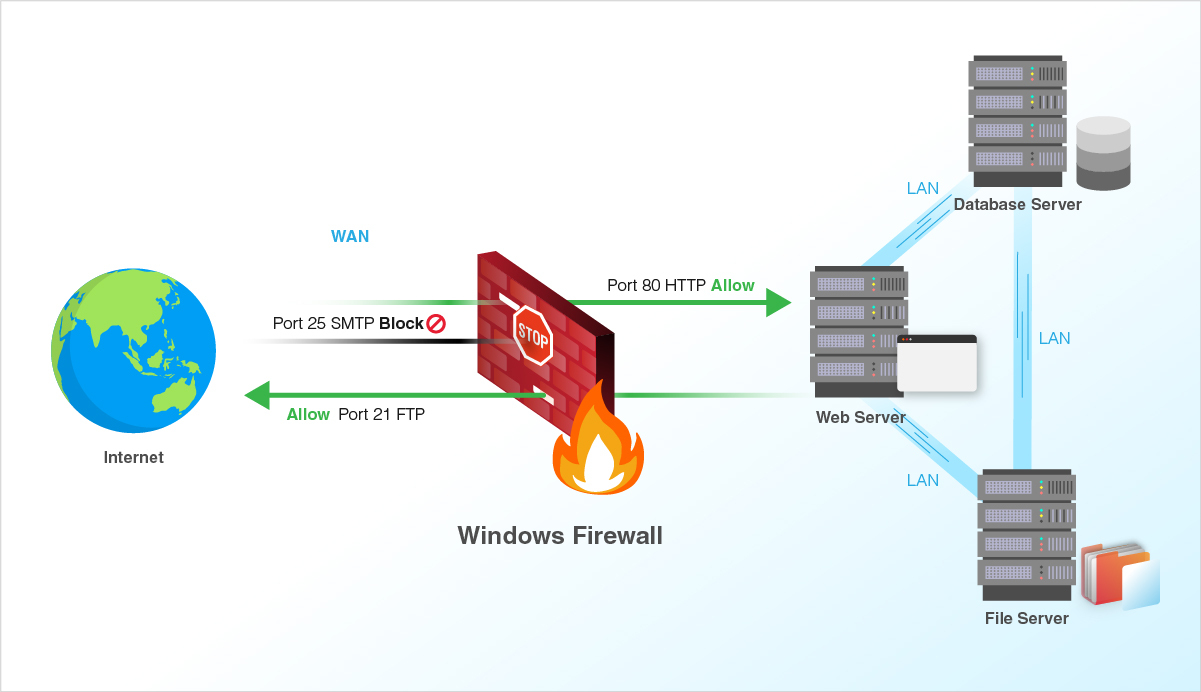
Halo para tech enthusiast! Membangun server aplikasi lokal di jaringan rumah atau kantor adalah solusi cerdas untuk menghemat biaya cloud infrastructure. Baik kamu sedang mendesain sistem basis data, menjalankan server web lokal seperti XAMPP/Nginx, maupun menguji 7 Aplikasi Absensi Siswa Berbasis Web & HP Terbaik, tantangan utama yang sering muncul adalah akses yang diblokir oleh sistem keamanan OS. Di sinilah pemahaman menyeluruh tentang cara setting firewall windows server menjadi kunci utama agar koneksi antar perangkat berjalan tanpa kendala.
Sering kali, aplikasi yang sudah berjalan sempurna di PC Server lokal tidak bisa diakses oleh laptop atau smartphone klien di jaringan LAN/Wi-Fi yang sama. Masalah ini 90% disebabkan oleh Windows Defender Firewall yang secara otomatis memblokir lalu lintas port masuk (Inbound Traffic). Artikel tutorial ini akan membimbing kamu menyetting aturan firewall di Windows Server maupun Windows 10/11 secara aman, cepat, dan presisi.
Spesifikasi Perangkat Server Lokal yang Ideal
Sebelum kita masuk ke langkah konfigurasi software, pastikan hardware komputer server kamu memiliki spesifikasi jaringan dan pemrosesan yang mumpuni agar tidak bottlenecks saat melayani banyak request klien sekaligus. Berikut adalah rekomendasi hardware minimal untuk PC/Laptop server aplikasi lokal:
| Komponen Hardware | Spesifikasi Minimum | Rekomendasi Optimal |
|---|---|---|
| Prosesor (CPU) | Intel Core i3 / AMD Ryzen 3 (Quad-Core) | Intel Core i5 / Ryzen 5 (6-Core ke atas) |
| Memori (RAM) | 8 GB DDR4 | 16 GB / 32 GB DDR4/DDR5 Dual Channel |
| Penyimpanan (Storage) | SATA SSD 256 GB | NVMe M.2 PCIe Gen4 SSD 512 GB (I/O Kertas Tinggi) |
| Kartu Jaringan (NIC) | 100 Mbps Ethernet Port | Gigabit Ethernet (1000 Mbps) / Wi-Fi 6 AX |
Jika kamu menggunakan laptop performa tinggi untuk dijadikan server pengujian portabel, pastikan laptop kamu memiliki sistem pendinginan yang bagus dan port RJ45 LAN terintegrasi. Kamu bisa membaca referensi perangkat tangguh di artikel Spesifikasi Lenovo IdeaPad Terbaik untuk Mahasiswa IT.
Langkah-Langkah Setting Firewall Windows Server untuk Port Aplikasi
Untuk mengizinkan lalu lintas data masuk ke server lokal kamu, kita perlu membuat Inbound Rule baru. Ikuti panduan langkah demi langkah berikut ini:
1. Buka Windows Defender Firewall with Advanced Security
Langkah pertama, tekan tombol Windows + R pada keyboard kamu, ketik wf.msc, lalu tekan Enter. Jendela Windows Defender Firewall with Advanced Security akan terbuka. Di konsol inilah kamu memiliki kontrol penuh atas keamanan jaringan server.
2. Buat Inbound Rule Baru
Klik pada opsi Inbound Rules di panel sebelah kiri, kemudian klik New Rule... pada panel Actions di sebelah kanan. Pilih opsi Port lalu klik Next. Opsi ini memungkinkan kita membuka port spesifik yang digunakan oleh server aplikasi lokal kamu (misalnya Port 80/443 untuk Web Server, Port 3306 untuk MySQL, atau Port 8080 untuk Node.js/Java App).

3. Tentukan Protokol dan Nomor Port
Pilih jenis protokol TCP (sebagian besar aplikasi web menggunakan TCP). Pada bagian Specific local ports, masukkan nomor port aplikasi kamu. Contohnya, jika kamu membuka server web dan database sekaligus, kamu bisa mengetikkan 80, 8080, 3306 dipisahkan dengan tanda koma. Klik Next untuk melanjutkan.
4. Izinkan Koneksi (Allow the Connection)
Pada tahapan tindakan (Action), pilih opsi Allow the connection. Pilihan ini memberi perintah kepada Windows untuk mengizinkan semua paket data yang masuk melalui port tersebut. Klik Next. Pada jendela Profile, centang ketiga pilihan (Domain, Private, Public) jika kamu berada di jaringan kantor/rumah terpercaya, lalu klik Next.
5. Berikan Nama Rule dan Simpan
Beri nama aturan baru tersebut agar mudah diidentifikasi di masa mendatang, misalnya Server Aplikasi Lokal - Port 8080. Tambahkan deskripsi singkat jika diperlukan, kemudian klik Finish. Sampai tahap ini, proses dasar saat kamu mempraktikkan setting firewall windows server telah aktif secara *real-time*.
Uji Coba Koneksi dan Troubleshooting Jaringan Lokal
Setelah aturan firewall dibuat, langkah selanjutnya adalah melakukan pengujian dari perangkat klien (laptop lain atau smartphone yang terhubung di Wi-Fi yang sama):
- Cari tahu IP Address Server kamu dengan membuka Command Prompt (cmd) dan mengetik
ipconfig. Catat alamat IPv4 (misal:192.168.1.50). - Buka browser di HP atau laptop klien, lalu ketik alamat IP diikuti nomor port aplikasi kamu, contoh:
http://192.168.1.50:8080. - Jika halaman aplikasi lokal kamu berhasil terbuka, selamat! Konfigurasi telah sukses.
Jika koneksi masih *timeout* atau gagal, pastikan IP server kamu diset secara *Static* (bukan DHCP dinamis) agar alamat IP tidak berubah-ubah saat server direstart. Selain itu, pastikan antivirus pihak ketiga (seperti Kaspersky, Avast, atau ESET) tidak menimpa (*override*) aturan firewall bawaan Windows.
Untuk mempelajari lebih dalam mengenai standar protokol keamanan jaringan dan aturan paket filtering resmi dari Microsoft, kamu bisa membaca dokumentasi teknis di Microsoft Learn Network Security Documentation.
Kesimpulan
Mengatur lalu lintas data lokal tidaklah rumit jika kamu memahami alur kerja port dan enkapsulasi jaringan. Dengan menerapkan tutorial setting firewall windows server di atas, aplikasi lokal kamu kini siap diakses secara responsif oleh seluruh pengguna dalam jaringan internal tanpa terhalang sistem keamanan OS. Pastikan untuk selalu membuka port yang benar-benar dibutuhkan saja guna menjaga server kamu tetap aman dari potensi ancaman jaringan yang tidak diinginkan. Selamat mencoba!