

Memasuki akhir semester, kesibukan di lingkungan sekolah dasar (SD) pasti meningkat tajam, terutama bagi para operator sekolah. Salah satu tugas krusial yang harus disiapkan adalah memastikan aplikasi e-Rapor SD dapat diakses dengan lancar oleh seluruh guru kelas dan guru mata pelajaran untuk pengisian nilai. Mengingat e-Rapor biasanya diinstal pada satu komputer utama yang bertindak sebagai server, melakukan setting jaringan e-rapor sd di Windows merupakan langkah pertama yang wajib dikuasai agar guru-guru lain bisa mengaksesnya secara nirkabel (Wi-Fi) atau lewat kabel LAN.
Sebagai asisten teknologi tepercaya kamu, kali ini kita akan mengulas tuntas langkah-demi-langkah melakukan konfigurasi jaringan lokal (LAN) untuk e-Rapor SD pada sistem operasi Windows. Cara ini sangat aplikatif baik untuk Windows 10 maupun Windows 11. Sebelum memulai, pastikan Windows kamu berjalan dengan responsif dan tidak lelet. Jika sistem terasa lambat saat menyalakan komputer server, kamu bisa mempraktikkan tutorial Cara Mempercepat Booting Windows 11 Agar Langsung Nyala terlebih dahulu agar proses konfigurasi berjalan semakin mulus.
Spesifikasi Minimum Laptop/PC Server untuk e-Rapor SD
Untuk memastikan performa pengisian nilai berjalan lancar tanpa hambatan saat diakses oleh banyak guru sekaligus, perangkat yang kamu gunakan sebagai server harus memiliki spesifikasi yang memadai. Berikut adalah tabel acuan spesifikasi minimum laptop atau PC server yang direkomendasikan:
| Komponen | Spesifikasi Minimum | Spesifikasi Rekomendasi |
|---|---|---|
| Prosesor | Intel Core i3 / AMD Ryzen 3 | Intel Core i5 / AMD Ryzen 5 atau lebih tinggi |
| RAM | 4 GB | 8 GB - 16 GB (Sangat disarankan untuk multi-user) |
| Penyimpanan | HDD 500 GB | SSD 256 GB / 512 GB (Proses baca-tulis data jauh lebih cepat) |
| Sistem Operasi | Windows 10 64-bit | Windows 11 64-bit terbaru |
| Konektivitas | Wi-Fi b/g/n / Port Ethernet LAN | Wi-Fi 5/6 / Gigabit Ethernet LAN |
Selain jaringan, kestabilan laptop server adalah kunci utama agar data nilai rapor tidak hilang di tengah jalan karena perangkat tiba-tiba mati. Jika laptop yang kamu gunakan sering mengalami masalah hardware, segera atasi dengan membaca panduan Cara Mengatasi Laptop Sering Restart Sendiri Saat Tugas demi keamanan data sekolah kamu.
Langkah 1: Mengatur IP Address Static pada PC/Laptop Server
Kunci utama agar komputer klien (guru-guru lain) bisa terhubung secara konsisten ke komputer server e-Rapor adalah dengan mengunci alamat IP (IP Address) pada komputer server. Jika tidak dikunci menggunakan IP Static, alamat IP komputer server akan selalu berubah setiap kali terhubung ulang ke router Wi-Fi. Berikut adalah langkah detailnya:
- Sambungkan laptop/PC server ke router Wi-Fi sekolah yang juga akan digunakan oleh guru-guru lain.
- Tekan tombol Windows + R pada keyboard, ketik
ncpa.cpl, lalu tekan Enter untuk membuka jendela Network Connections. - Klik kanan pada adapter jaringan yang kamu gunakan (pilih Wi-Fi jika menggunakan wireless, atau Ethernet jika menggunakan kabel LAN), lalu pilih Properties.
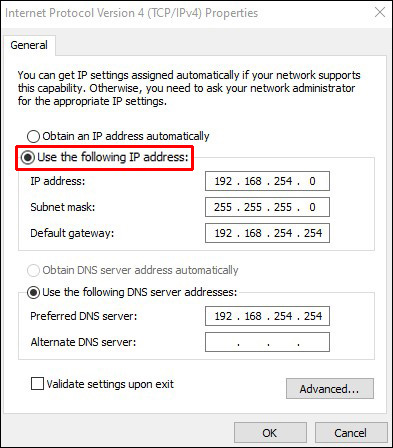
- Cari dan klik dua kali pada pilihan Internet Protocol Version 4 (TCP/IPv4).
- Ubah pilihan dari "Obtain an IP address automatically" menjadi Use the following IP address.
- Isi detail IP address sesuai dengan segmen IP router sekolah kamu. Sebagai contoh:
- IP Address:
192.168.1.100 - Subnet Mask:
255.255.255.0 - Default Gateway:
192.168.1.1(Sesuaikan dengan IP router kamu)
- IP Address:
- Untuk DNS Server, kamu bisa mengisinya dengan DNS publik Google:
8.8.8.8dan8.8.4.4. - Klik OK dan klik OK sekali lagi untuk menyimpan perubahan.
Langkah 2: Membuka Akses Port e-Rapor di Windows Defender Firewall
Langkah krusial berikutnya dalam proses setting jaringan e-rapor sd adalah membuka pintu akses keamanan di sistem operasi Windows. Secara bawaan, Windows Defender Firewall akan memblokir koneksi asing yang masuk ke laptop server demi keamanan. Karena aplikasi e-Rapor umumnya berjalan pada port tertentu (misalnya port 8154 atau port web server bawaan aplikasi), kamu harus mengizinkan port tersebut agar bisa diakses oleh komputer lain.
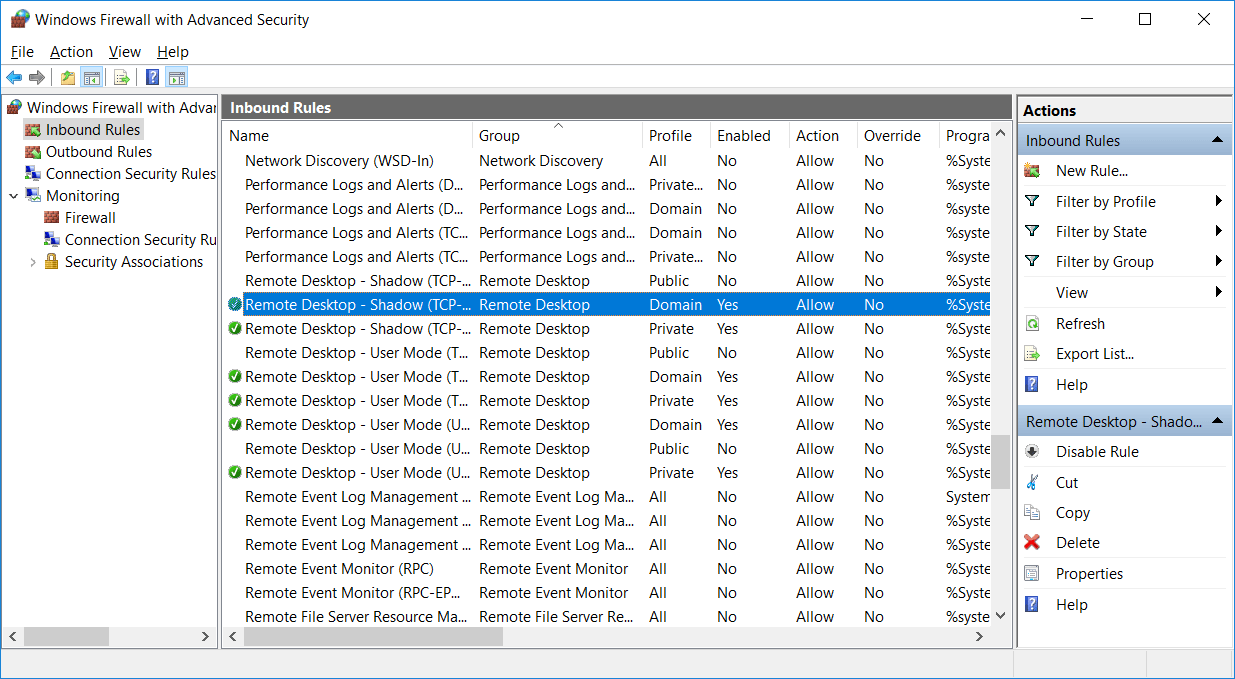
- Klik tombol Start, ketik Windows Defender Firewall with Advanced Security, lalu tekan Enter.
- Pada panel sebelah kiri, klik menu Inbound Rules.
- Di panel sebelah kanan, klik opsi New Rule... untuk membuat aturan akses baru.
- Pada jendela pop-up yang muncul, pilih opsi Port lalu klik Next.
- Pilih protokol TCP. Pada bagian Specific local ports, masukkan nomor port aplikasi e-Rapor SD kamu (umumnya menggunakan port 8154, atau sesuaikan dengan port instalasi e-Rapor kamu), lalu klik Next.
- Pilih opsi Allow the connection untuk memberikan izin akses, klik Next.
- Centang semua pilihan (Domain, Private, Public), kemudian klik Next.
- Beri nama aturan ini agar mudah dikenali, misalnya:
Akses Jaringan e-Rapor SD, lalu klik Finish.
Jika kamu membutuhkan dokumentasi lebih mendalam mengenai kebijakan keamanan port pada sistem operasi Windows, kamu dapat merujuk langsung ke dokumen resmi di Microsoft Support.
Langkah 3: Menghubungkan Laptop Guru (Client) ke Server e-Rapor
Setelah konfigurasi pada komputer server selesai, kini saatnya melakukan uji coba koneksi dari komputer atau laptop guru lain. Caranya sangat praktis dan tidak membutuhkan instalasi aplikasi tambahan apa pun di sisi laptop guru.
- Pastikan laptop guru (client) sudah terhubung ke router Wi-Fi yang sama dengan laptop server.
- Buka aplikasi web browser favorit kamu (seperti Google Chrome atau Microsoft Edge).
- Pada kolom URL/alamat browser di bagian atas, ketikkan IP Address server diikuti dengan nomor port yang telah diatur sebelumnya. Formatnya adalah:
http://[IP_Address_Server]:[Port]. - Contoh konkret: Jika IP server kamu adalah 192.168.1.100 dan port e-Rapor adalah 8154, ketikkan http://192.168.1.100:8154 lalu tekan Enter.
- Jika layar login e-Rapor SD langsung muncul di layar laptop client, selamat! Konfigurasi jaringan lokal kamu telah berhasil secara sempurna.
Solusi Praktis Jika e-Rapor Masih Belum Bisa Diakses
Bagaimana jika laptop guru lain masih mendapati pesan error "Site can't be reached" atau koneksi ditolak? Jangan panik terlebih dahulu, silakan cek beberapa poin troubleshooting di bawah ini:
- Periksa Ulang Wi-Fi: Pastikan laptop server dan laptop guru terhubung pada nama SSID Wi-Fi yang sama persis. Beberapa sekolah memiliki lebih dari satu router atau access point dengan segmen IP yang berbeda.
- Matikan Sementara Antivirus Pihak Ketiga: Beberapa antivirus pihak ketiga (seperti Avast, Kaspersky, atau McAfee) memiliki fitur firewall mandiri yang sering kali memblokir port tanpa pemberitahuan. Cobalah matikan fitur firewall antivirus tersebut untuk sementara waktu.
- Cek IP Server Kembali: Terkadang IP Address server berubah jika konfigurasi IP Static kamu belum teraplikasikan secara permanen. Lakukan pengecekan cepat dengan membuka Command Prompt (CMD) di server, lalu ketik
ipconfiguntuk memastikan IP Address masih sesuai.
Melakukan setting jaringan e-rapor sd memang membutuhkan ketelitian, namun dengan mengikuti panduan terstruktur di atas, kamu dapat menghemat banyak waktu dan tenaga tanpa perlu memanggil teknisi jaringan luar. Dengan jaringan lokal yang dikonfigurasi secara optimal, proses penginputan nilai rapor sekolah dasar oleh para guru dijamin akan berjalan lebih cepat, efisien, dan bebas kendala. Selamat mencoba, semoga sukses!