
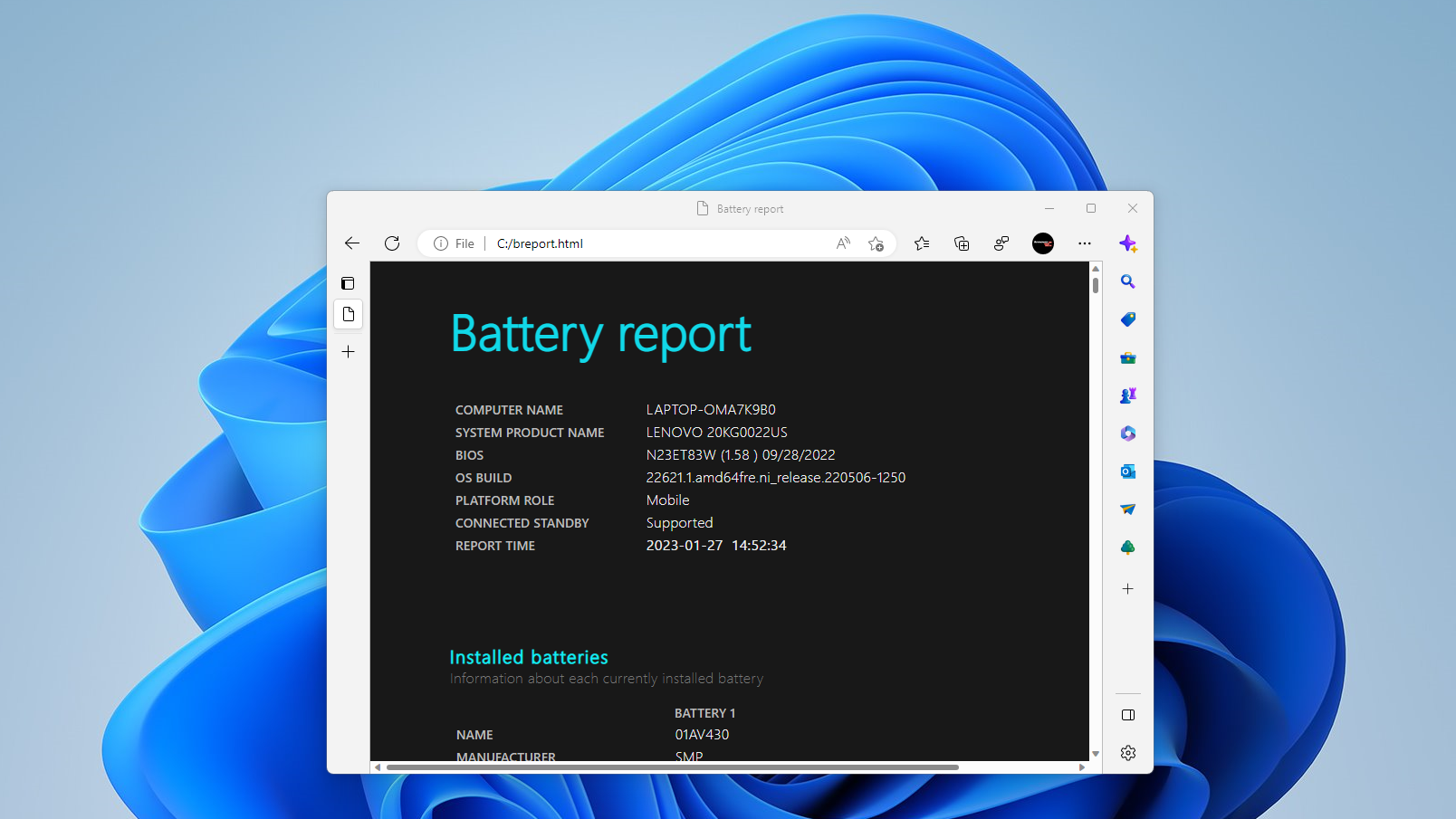
Pernahkah kamu merasa daya tahan laptop Windows 11 milikmu makin boros padahal baru dipakai sebentar? Masalah penurunan performa baterai memang isu klasik yang kerap dialami oleh pengguna laptop modern. Seiring waktu, baterai berbasis Lithium-ion (Li-ion) atau Lithium-polymer (Li-Po) akan mengalami penurunan kapasitas daya simpan akibat siklus pengisian daya (charge cycle) dan panas eksternal. Namun, sebelum terburu-buru membawa laptopmu ke service center atau membeli unit baru, ada baiknya kamu mengetahui langkah praktis untuk cek battery health windows 11 secara mandiri tanpa memerlukan software pihak ketiga.
Sistem operasi Windows 11 sebenarnya sudah dilengkapi dengan fitur diagnostik bawaan yang sangat komprehensif. Fitur bawaan ini mampu menyajikan laporan performa baterai secara terperinci, mulai dari kapasitas pabrikan awal, kapasitas riil saat ini, hingga riwayat penggunaan daya sehari-hari. Khususnya bagi kamu yang sering bermobilitas tinggi dan mengandalkan 5 laptop ringan di bawah 1 kg terbaik untuk mobilitas, memantau kesehatan baterai adalah hal krusial agar produktivitas harianmu tetap terjaga.
Mengapa Kesehatan Baterai Laptop Sangat Penting?
Baterai laptop bekerja menggunakan prinsip kimia elektro. Setiap kali kamu mengosongkan dan mengisi ulang daya laptop, struktur kimia di dalam sel baterai akan terdegradasi secara perlahan. Dalam dunia teknologi laptop, kesehatan baterai diukur dari seberapa besar sel baterai sanggup menampung daya dalam satuan miliwatt-hour (mWh) dibandingkan dengan kapasitas bawaan pabriknya.
Mengetahui indikator battery health akan membantu kamu menentukan langkah antisipasi: apakah sistem pendingin laptopmu perlu dibersihkan, apakah pola pengisian daya perlu diubah, atau memang sel baterai sudah memasuki masa pensiun. Selain itu, kondisi baterai yang menurun drastis kerap menimbulkan hawa panas berlebih yang berimbas pada throttling komponen internal lain, seperti prosesor dan sistem penyimpanan.
Langkah Lengkap Cek Battery Health Windows 11 via Command Prompt
Langkah terbaik untuk melakukan cek battery health windows 11 adalah dengan memanfaatkan perintah sistem bawaan yang bernama powercfg. Perintah ini akan mengekstraksi data performa dari chip sensor baterai ke dalam berkas laporan berformat HTML yang sangat rapi. Ikuti langkah-langkah simpel berikut ini:
- Buka Terminal atau Command Prompt: Tekan kombinasi tombol
Win + Xdi keyboard kamu, lalu pilih opsi Terminal (Admin) atau Command Prompt (Admin). Pastikan kamu menjalankannya dengan hak akses Administrator. - Ketikan Perintah Khusus: Di dalam jendela Terminal yang muncul, ketikkan perintah berikut dengan teliti:
powercfg /batteryreport
lalu tekan tombol Enter. - Cek Lokasi Simpan File: Sistem Windows 11 secara otomatis akan memproses laporan dan menampilkan alamat lokasi penyimpanan berkas. Biasanya berkas HTML tersebut tersimpan di direktori pengguna, misalnya
C:\Users\[NamaKamu]\battery-report.html. - Buka Laporan Baterai: Buka File Explorer, arahkan ke folder tempat berkas disimpan, lalu klik dua kali pada berkas
battery-report.htmluntuk membukanya melalui browser favorit kamu (seperti Google Chrome atau Microsoft Edge).
:max_bytes(150000):strip_icc()/Powercfg-382e639fbcf247d381c99ca3795b11ea.jpg "Visual: command prompt powercfg batteryreport windows 11")
Cara Membaca dan Menganalisis Laporan Battery Health
Setelah berkas terbuka di browser, kamu akan disuguhkan berbagai tabel data statistik teknis. Jangan bingung dengan deretan istilah teknis yang tampil, berikut adalah bagian-bagian paling vital yang wajib kamu cermati:
1. Installed Batteries (Spesifikasi Utama)
Pada bagian paling atas, kamu akan melihat tabel berisi identitas baterai laptop. Dua indikator terpenting di bagian ini adalah:
- DESIGN CAPACITY: Jumlah kapasitas maksimal daya simpan baterai dalam satuan mWh ketika laptop pertama kali keluar dari pabrik.
- FULL CHARGE CAPACITY: Jumlah kapasitas maksimal daya yang sanggup ditampung oleh baterai laptopmu saat ini secara riil.
Untuk menghitung persentase kesehatan baterai kamu secara mandiri, kamu bisa menggunakan rumus matematika sederhana berikut:
Kesehatan Baterai (%) = (FULL CHARGE CAPACITY / DESIGN CAPACITY) x 100%
Sebagai gambaran, jika laptop kamu memiliki Design Capacity sebesar 50.000 mWh dan Full Charge Capacity saat ini berada di angka 40.000 mWh, maka kesehatan bateraimu saat ini berada di angka 80%. Jika angka persentase berada di bawah 50%, biasanya durasi pakai laptop tanpa charger akan terasa berkurang cukup signifikan.

2. Cycle Count (Jumlah Siklus Pengisian)
Cycle Count menunjukkan berapa kali baterai telah melewati proses pengisian dari 0% hingga 100% (secara kumulatif). Umumnya, baterai laptop modern dirancang tahan hingga 300 sampai 500 siklus sebelum mengalami penurunan performa secara alami. Untuk panduan pemeliharaan perangkat keras yang resmi, kamu juga dapat membaca panduan perawatan dari Microsoft Official Support guna memaksimalkan umur komponen laptopmu.
| Persentase Kesehatan | Kondisi Baterai | Tindakan yang Disarankan |
|---|---|---|
| 80% - 100% | Sangat Baik (Prima) | Gunakan laptop seperti biasa dengan manajemen suhu yang baik. |
| 60% - 79% | Cukup Baik (Terdegradasi Ringan) | Mulai batasi pengisian maksimal hingga 80% via software vendor. |
| Di bawah 50% | Buruk (Degradasi Tinggi) | Pertimbangkan untuk mengganti sel baterai baru agar efisiensi maksimal. |
Tips Menjaga Baterai Laptop Agar Tetap Awet
Mengetahui cara cek battery health windows 11 tentu kurang lengkap tanpa dibekali trik merawatnya. Beban kerja sistem yang tinggi sering membuat suhu laptop meningkat tajam. Sebagai contoh, saat kamu mengalami kendala laptop lemot Chrome saat buka banyak tab, CPU dan GPU akan bekerja ekstra keras sehingga baterai mengalirkan arus lebih tinggi dan menghasilkan panas berlebih.
Untuk memperpanjang umur pakai baterai laptop Windows 11 milikmu, terapkan kebiasaan baik berikut:
- Gunakan Fitur Battery Limiter: Manfaatkan software bawaan vendor (seperti Asus Armoury Crate/MyAsus, Lenovo Vantage, atau HP Support Assistant) untuk membatasi pengisian daya di angka 80% apabila laptop sering dicolokkan ke stopkontak terus-menerus.
- Hindari Panas Berlebih: Jangan gunakan laptop di atas kasur atau bantal karena dapat menyumbat lubang ventilasi udara pendingin.
- Aktifkan Energy Saver di Windows 11: Masuk ke Settings > System > Power & battery lalu aktifkan mode hemat energi saat kapasitas baterai mulai menipis.
Kesimpulan
Memantau kondisi hardware laptop tidaklah sesulit yang dibayangkan. Dengan menerapkan cara cek battery health windows 11 menggunakan perintah powercfg /batteryreport secara berkala setiap 3 hingga 6 bulan sekali, kamu bisa mengetahui kondisi kesehatan fisik baterai laptopmu secara akurat tanpa perlu instalasi aplikasi tambahan yang memberatkan sistem. Rawat baterai laptopmu dengan baik agar performanya tetap optimal menemani seluruh aktivitas harianmu!