
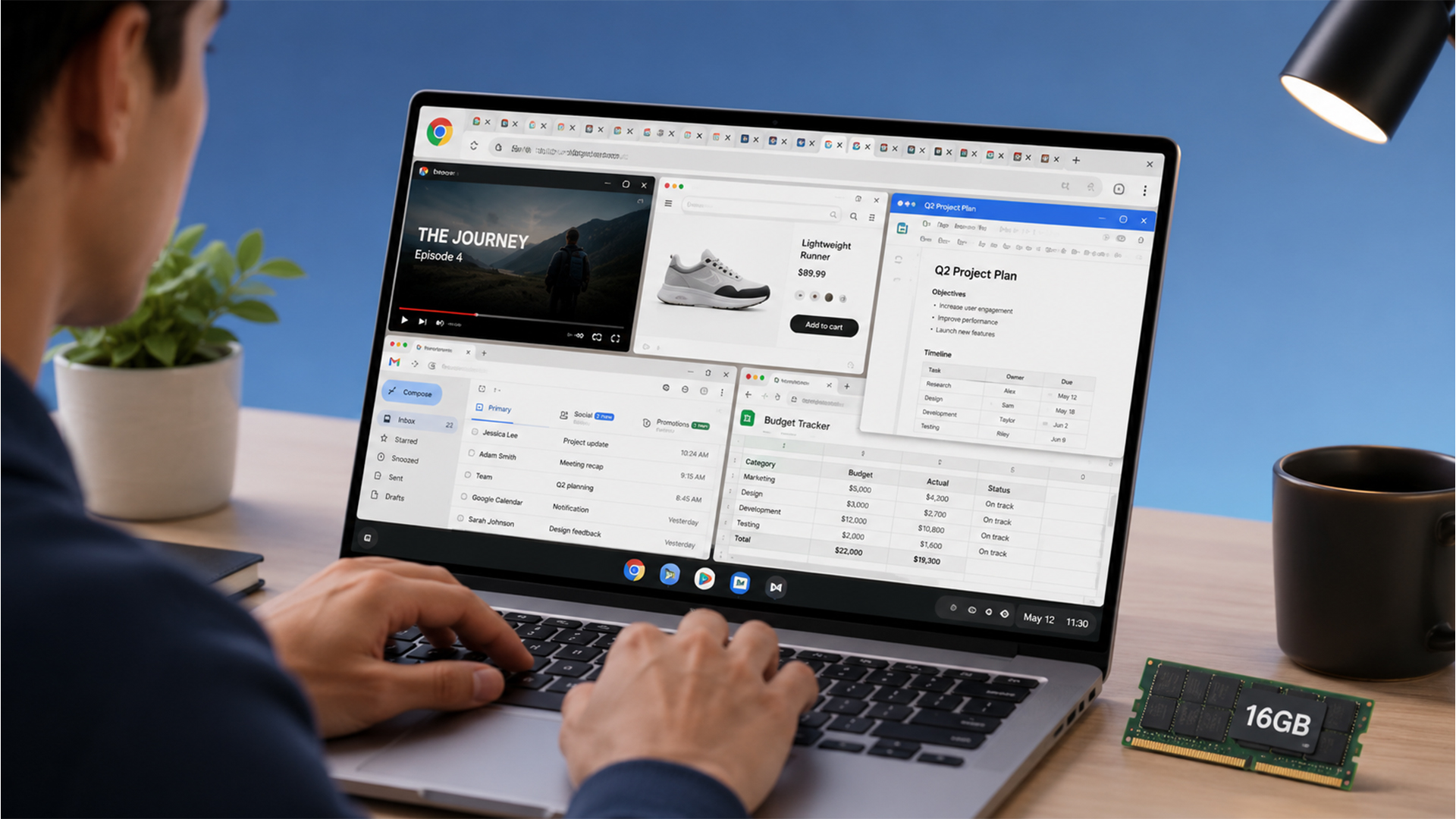
Apakah kamu sering mendapati fan laptop berbunyi bising bagaikan mesin jet setiap kali membuka lebih dari 10 tab di Google Chrome? Kursor mulai tersendat, mengetik terasa delay, bahkan sistem operasi langsung mengalami freeze? Masalah ini sangat umum terjadi, terutama bagi kamu yang hobi melakukan multitasking berat untuk urusan pekerjaan, kuliah, atau komparasi riset online.
Sebagai salah satu peramban web paling populer di dunia, Google Chrome memang dikenal sangat kaya akan fitur dan ekosistem ekstensi yang melimpah. Namun, di balik kecanggihannya, Chrome memiliki reputasi sebagai 'sumber pemakan RAM' utama pada sistem Windows maupun macOS. Jika tidak dikonfigurasi dengan benar, performa perangkatmu akan merosot tajam. Oleh karena itu, memahami strategi mengatasi laptop lemot chrome menjadi keahlian wajib agar produktivitas harianmu tidak terganggu.
Mengapa Google Chrome Begitu Sering Memakan RAM Laptop?
Secara arsitektur teknis, Chrome menggunakan metode yang disebut Multi-Process Architecture. Artinya, Chrome tidak menjalankan seluruh aplikasi dalam satu proses tunggal. Setiap tab, ekstensi, dan plugin yang kamu buka akan berjalan pada proses sistem terpisah (isolation process).
Tujuan utama dari arsitektur ini adalah stabilitas dan keamanan. Jika salah satu tab mengalami *crash* atau terkena serangan skrip jahat, seluruh peramban tidak akan tertutup mati—hanya tab bermasalah itu saja yang tumbang. Namun, konsekuensi langsungnya adalah lonjakan penggunaan alokasi RAM (Random Access Memory) yang sangat masif. Ketika kapasitas RAM laptop kamu habis terpakai, sistem operasi akan memaksa penggunaan Virtual Memory (Pagefile) di dalam storage (HDD/SSD), yang kecepatannya jauh lebih lambat daripada RAM fisik. Hasilnya? Laptop kamu bakal terasa sangat lemot!
Trik Ampuh Mengatasi Laptop Lemot Chrome Saat Multitasking
Jangan terburu-buru menyalahkan spesifikasi laptop kamu. Ada beberapa langkah optimalisasi perangkat lunak dan sistem yang bisa langsung kamu terapkan sekarang juga untuk mengatasi laptop lemot chrome secara signifikan.
1. Aktifkan Fitur Built-in: Memory Saver (Penghemat Memori)
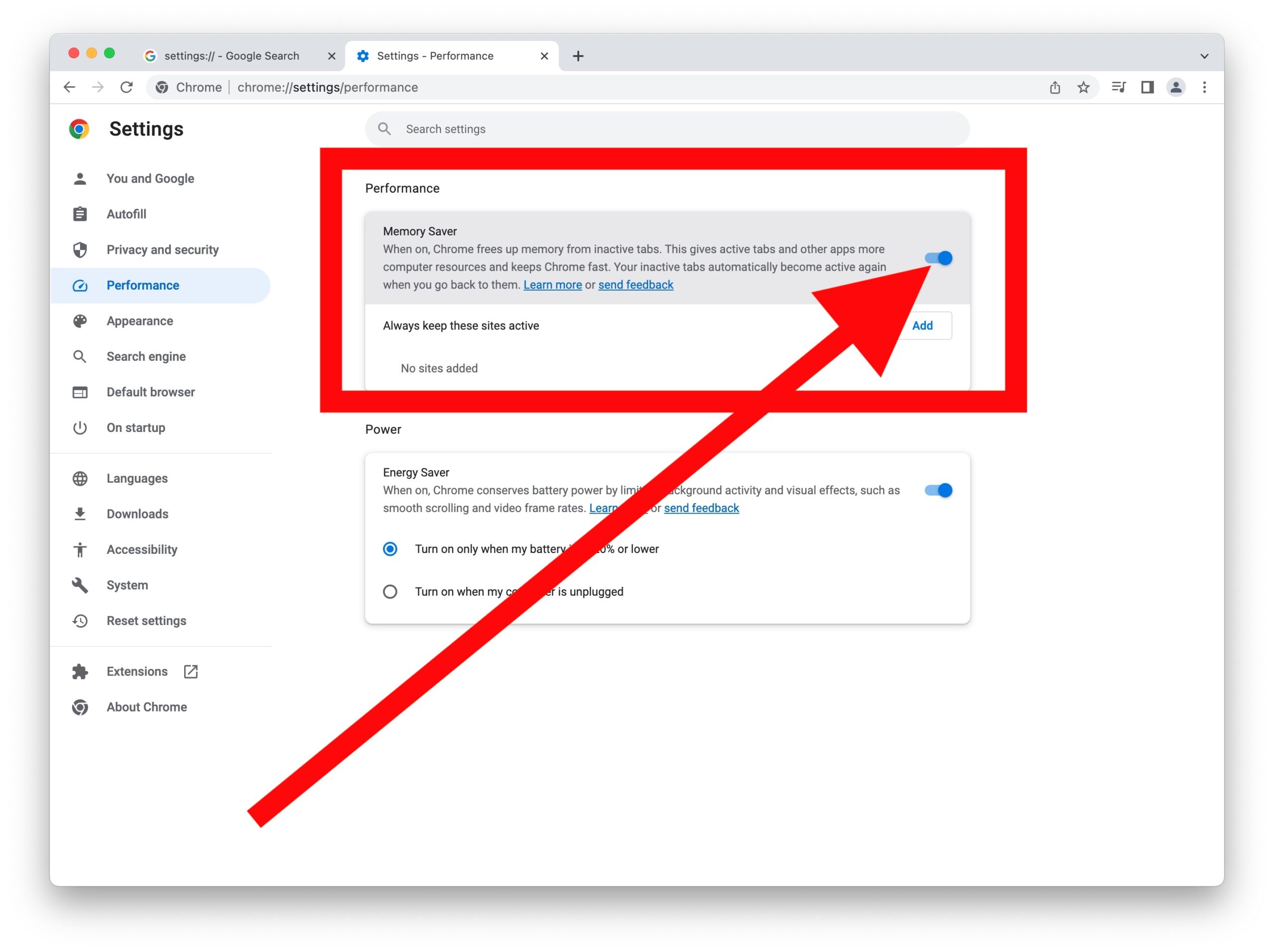
Google menyadari masalah konsumsi RAM ini dan telah merilis fitur bawaan bernama Memory Saver. Fitur ini secara otomatis akan menidurkan (hibernate) tab-tab yang sedang tidak kamu buka aktif, sehingga alokasi RAM dibebaskan kembali untuk tab yang sedang kamu gunakan.
- Buka Google Chrome di laptop kamu.
- Klik ikon titik tiga di sudut kanan atas > pilih Settings (Setelan).
- Masuk ke menu Performance (Performa) di bilah sebelah kiri.
- Aktifkan sakelar pada opsi Memory Saver (Penghemat Memori).
Menurut informasi teknis dari dokumentasi resmi Google Chrome, fitur ini mampu menghemat hingga 30% konsumsi memori saat digunakan secara intensif.
2. Gunakan Task Manager Internal Chrome
Jangan bingung antara Task Manager bawaan Windows dengan Task Manager milik Chrome. Peramban ini memiliki pengelola tugas internal untuk mendeteksi tab atau ekstensi mana yang menguras daya prosesor (CPU) dan RAM paling tinggi.
Cukup tekan kombinasi tombol Shift + Esc saat jendela Chrome terbuka. Kamu akan melihat daftar proses berjalan lengkap dengan konsumsi RAM-nya. Jika ada tab yang memakan RAM hingga ratusan Megabyte padahal tidak digunakan, klik proses tersebut lalu tekan tombol End Process.
3. Matikan Hardware Acceleration Jika GPU Laptop Terbatas
Fitur Hardware Acceleration bertujuan melempar beban pemrosesan grafis web (seperti video streaming 4K atau grafik 3D) dari CPU ke GPU (kartu grafis). Namun, pada laptop dengan GPU terintegrasi (iGPU) kelas entri, fitur ini justru sering membuat Chrome menjadi patah-patah atau merusak kestabilan browser.
Buka Settings > System, lalu matikan opsi "Use graphics acceleration when available" (Gunakan akselerasi grafis saat tersedia), kemudian jalankan ulang (relaunch) Chrome kamu.
4. Cek Kesehatan dan Akselerasi Hardware (RAM & SSD)
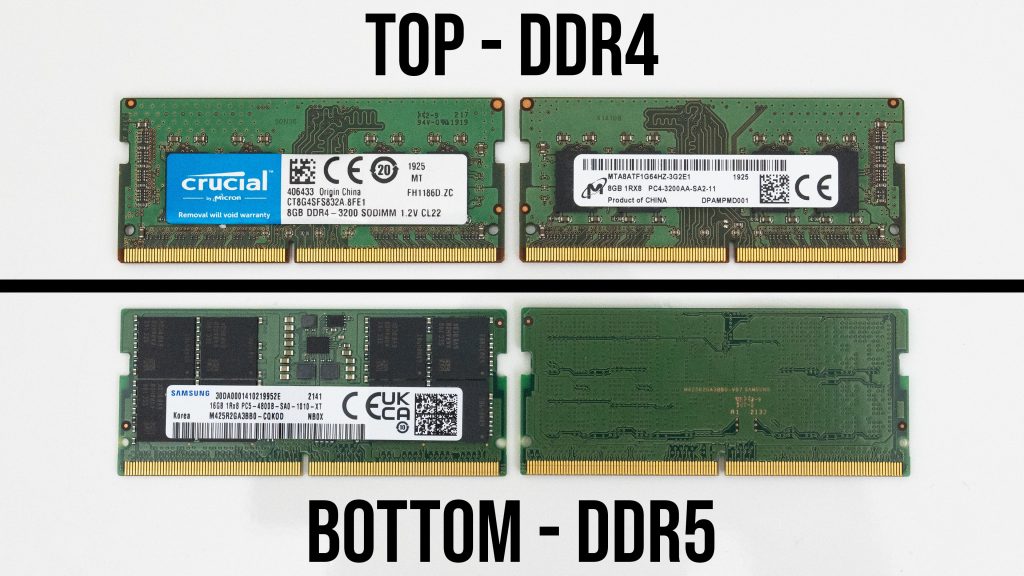
Terkadang, batas kemampuan perangkat keraslah yang menjadi penyebab utama. Jika kamu menggunakan RAM 4GB di tahun ini, mengoperasikan Chrome bersamaan dengan aplikasi lain tentu akan sangat berat. Mempertimbangkan untuk menambah RAM ke 8GB atau 16GB dual-channel adalah investasi terbaik bagi kelancaran sistem.
Selain RAM, tipe media penyimpanan sangat memengaruhi kecepatan respon sistem saat memuat tab. Laptop yang masih memakai Harddisk (HDD) konvensional akan terasa jauh lebih lambat dibanding yang menggunakan Solid State Drive (SSD) NVMe. Jika kamu merasa laptop sudah menggunakan SSD tetapi tetap lambat, ada baiknya kamu membaca panduan Cara Cek Kesehatan SSD Laptop dengan Mudah & Cepat untuk memastikan drive kamu tidak mengalami degradation speed atau *bad sector*.
Rekomendasi Spesifikasi Minimum untuk Smooth Chrome Multitasking
Berikut adalah tabel komparasi kebutuhan spesifikasi hardware laptop agar kamu nyaman saat membuka banyak tab Chrome sekaligus:
| Spesifikasi | Kategori Cukup (5-8 Tab) | Kategori Ideal (15+ Tab) | Kategori Heavy Power User (30+ Tab) |
|---|---|---|---|
| Kapasitas RAM | 8 GB DDR4 | 16 GB DDR4 / DDR5 | 32 GB DDR5 |
| Penyimpanan | SATA SSD 256GB | NVMe M.2 SSD 512GB | NVMe PCIe Gen4 SSD 1TB |
| Prosesor (CPU) | Intel Core i3 / Ryzen 3 | Intel Core i5 / Ryzen 5 | Intel Core i7 / Ryzen 7 |
Jika kamu berencana membeli perangkat baru agar aktivitas belajar dan berorganisasimu semakin mulus, kamu bisa mengintip ulasan spesifikasi Lenovo IdeaPad terbaik yang sudah dibekali kombinasi RAM besar dan SSD kencang tanpa bikin kantong bolong.
Selain itu, untuk menjaga agar sistem operasi kamu selalu responsif sejak awal dinyalakan, pastikan kamu juga menerapkan langkah optimasi sistem dengan mempelajari cara mempercepat booting Windows 11 agar tidak ada program *startup* tidak penting yang berjalan secara tersembunyi di latar belakang.
Kesimpulan
Mengabaikan penumpukan tab dan pengelolaan RAM hanya akan menurunkan produktivitas harianmu. Dengan menerapkan penyesuaian fitur Memory Saver, rajin membersihkan ekstensi yang tidak terpakai, serta mematikan fitur akselerasi grafis jika tidak dibutuhkan, trik mengatasi laptop lemot chrome di atas dijamin ampuh mengembalikan performa kencang laptop kesayanganmu. Selamat mencoba dan rasakan bedanya saat browsing!