

SSD (Solid State Drive) kini sudah menjadi standar wajib untuk laptop modern. Berkat kecepatannya yang luar biasa dibanding HDD konvensional, laptop kamu bisa menyala dalam hitungan detik dan menjalankan aplikasi berat tanpa kendala. Namun, di balik segala kelebihannya, SSD memiliki batas masa pakai yang ditentukan oleh jumlah penulisan data (TBW - Terabytes Written). Ketika masa pakai ini habis, SSD bisa mati mendadak tanpa peringatan fisik awal seperti bunyi bising pada HDD konvensional. Oleh karena itu, sangat penting untuk mengetahui cara cek kesehatan ssd laptop kamu sejak dini agar data berharga di dalamnya tidak hilang begitu saja.
Dalam artikel tutorial kali ini, kita akan membahas cara mendiagnosis kondisi media penyimpanan laptop kamu dengan akurat, baik menggunakan fitur bawaan sistem operasi Windows maupun bantuan aplikasi pihak ketiga yang sangat tepercaya oleh para profesional IT.
Mengapa Kamu Harus Rutin Cek Kondisi SSD Laptop?
Berbeda dengan harddisk mekanis yang sering kali memberikan tanda fisik berupa bunyi gesekan atau kinerja melambat secara dramatis saat akan rusak, SSD bekerja menggunakan chip memori flash (NAND). Kegagalan pada chip ini sering kali terjadi secara tiba-tiba tanpa gejala awal yang jelas (sudden death). Jika SSD laptop kamu rusak total, proses pemulihan data (data recovery) akan jauh lebih sulit dan memakan biaya yang sangat mahal.
Beberapa gejala SSD yang mulai melemah meliputi file yang mendadak korup, sistem operasi sering mengalami freeze saat membaca data, atau bahkan blue screen yang mengganggu aktivitas harianmu. Jika laptop kamu mulai sering mengalami kendala ini saat sedang digunakan untuk bekerja atau mengerjakan tugas kuliah, kamu harus segera waspada. Jangan sampai kamu dipusingkan dengan mencari tahu cara mengatasi laptop sering restart sendiri padahal akar masalah sebenarnya berada pada SSD yang sudah dalam kondisi kritis.
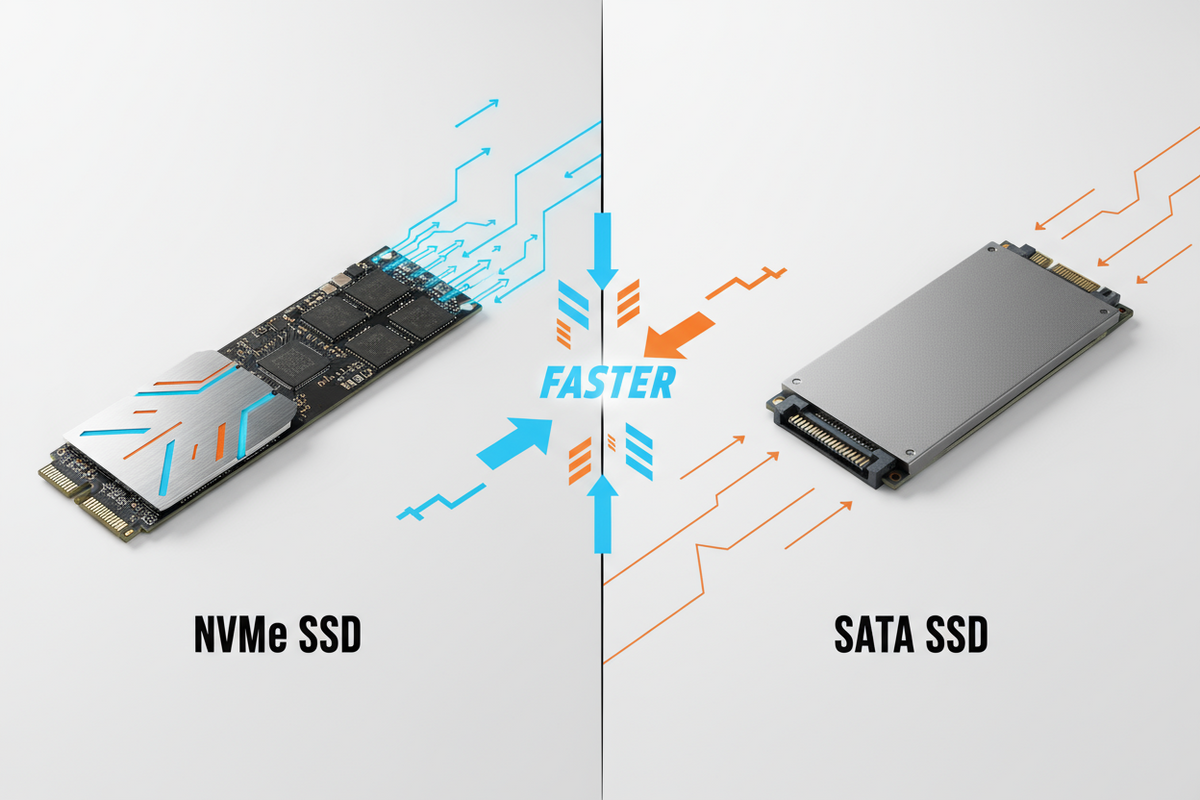
Mengenal Jenis SSD: SATA vs NVMe M.2
Sebelum masuk ke langkah pengecekan, penting bagi kamu untuk mengetahui jenis SSD yang terpasang di dalam laptopmu. Jenis koneksi SSD ini memengaruhi performa serta batas maksimal suhu operasionalnya. Berikut adalah tabel perbandingan singkat antara SSD SATA dan NVMe M.2:
| Spesifikasi Teknis | SSD SATA (2.5 inci / M.2 SATA) | SSD NVMe M.2 |
|---|---|---|
| Kecepatan Baca / Tulis | Hingga 550 MB/s | Mulai dari 3500 MB/s hingga 7500 MB/s |
| Jalur Interface | SATA III Bus | PCIe (Peripheral Component Interconnect Express) |
| Suhu Operasional Normal | 30 derajat hingga 50 derajat Celcius | 40 derajat hingga 70 derajat Celcius (Cenderung lebih panas) |
Tutorial Praktis Cara Cek Kesehatan SSD Laptop
Ada beberapa metode yang bisa kamu gunakan untuk memantau kesehatan storage laptop kamu. Berikut adalah langkah-langkah praktis mulai dari metode tanpa aplikasi hingga menggunakan bantuan software profesional.
1. Cek Menggunakan Command Prompt (Tanpa Aplikasi)
Metode ini sangat praktis karena kamu tidak perlu mengunduh aplikasi tambahan apa pun. Windows sudah menyediakan tool dasar bernama WMIC (Windows Management Instrumentation Command-line) untuk melihat status hardware secara cepat.
- Tekan tombol Windows + S di keyboard laptop kamu, ketik cmd, lalu klik kanan dan pilih Run as Administrator.
- Ketik perintah berikut lalu tekan Enter:
wmic diskdrive get status - Jika hasilnya bertuliskan OK pada drive SSD kamu, berarti sistem menganggap drive masih berfungsi normal. Namun, metode ini hanya memberikan diagnosis dasar (lulus/gagal) dan tidak menampilkan persentase sisa umur pakai SSD secara detail.
2. Menggunakan Software CrystalDiskInfo (Sangat Direkomendasikan)
Jika kamu ingin mendapatkan laporan kesehatan yang sangat detail dan akurat, menggunakan aplikasi gratis CrystalDiskInfo adalah solusi terbaik. Aplikasi ini membaca data S.M.A.R.T. (Self-Monitoring, Analysis, and Reporting Technology) langsung dari kontroler hardware SSD milikmu.
- Unduh aplikasi CrystalDiskInfo secara aman melalui situs resmi CrystalMark.
- Instal dan jalankan aplikasi tersebut pada sistem Windows kamu.
- Di layar utama, kamu akan disajikan informasi lengkap mengenai kondisi SSD kamu, seperti persentase sisa kesehatan (Health Status), suhu saat ini, total data yang telah ditulis (Total Host Writes), serta jenis interface yang digunakan.
Apabila indikator persentase kesehatan menunjukkan angka di bawah 60% atau status berubah menjadi Caution (Kuning) atau Bad (Merah), segeralah lakukan backup seluruh data penting kamu ke penyimpanan cloud atau harddisk eksternal sebelum drive mati sepenuhnya.

3. Menggunakan Windows PowerShell
Bagi kamu pengguna Windows 10 atau Windows 11, PowerShell menawarkan cara cepat lainnya untuk memantau status fisik disk dengan informasi yang lebih spesifik dibanding Command Prompt biasa.
- Klik kanan pada tombol Start Menu Windows, lalu pilih Windows PowerShell (Admin) atau Terminal (Admin).
- Ketik perintah berikut dan tekan Enter:
Get-PhysicalDisk - Perhatikan baik-baik kolom Operational Status (harus bertuliskan OK) dan kolom Health Status (harus bertuliskan Healthy). Jika muncul status lain di luar itu, kamu harus bersiap-siap untuk segera mengganti media penyimpanan tersebut.
Tips Ampuh Menjaga SSD Laptop Tetap Awet & Berumur Panjang
Setelah kamu mempraktikkan langkah-langkah dalam tutorial cara cek kesehatan ssd laptop di atas, tentu kamu ingin agar masa pakai SSD tersebut bisa bertahan lebih lama lagi. Berikut adalah beberapa tips perawatan harian yang sangat disarankan:
- Sediakan Ruang Kosong yang Cukup: Usahakan untuk menyisakan ruang kosong minimal 10% hingga 15% dari total kapasitas SSD kamu agar fitur over-provisioning dapat bekerja optimal dalam mendistribusikan penulisan data secara merata.
- Hindari Melakukan Defragmentasi: SSD menggunakan memori chip flash, bukan piringan mekanik berputar seperti HDD. Melakukan defrag justru akan menambah siklus penulisan data yang tidak perlu dan mempercepat penurunan kesehatan SSD kamu. Windows secara otomatis mengoptimalkan SSD menggunakan fitur TRIM, bukan defrag tradisional.
- Gunakan Charger Original yang Stabil: Arus listrik yang tidak stabil dari charger palsu atau murahan dapat merusak komponen kelistrikan sensitif pada motherboard dan SSD laptopmu. Ketahui lebih lanjut mengenai keamanan daya laptop dengan membaca artikel beda charger original vs KW agar hardware kamu senantiasa terlindungi.
- Optimalkan Waktu Booting Windows: Mengurangi beban kerja startup juga membantu memperingan kerja drive penyimpanan saat pertama kali laptop dinyalakan. Kamu bisa mengikuti panduan cara mempercepat booting Windows 11 agar sistem laptop kamu bekerja jauh lebih ringan dan efisien.
Kesimpulan
Mencegah kehilangan data berharga jauh lebih baik daripada harus menanggung risiko kehilangan file-file pekerjaan, foto kenangan, atau tugas kuliah yang penting. Dengan rutin mempraktikkan cara cek kesehatan ssd laptop secara berkala, kamu bisa mengantisipasi kerusakan fatal pada komponen penyimpanan sebelum terlambat. Jika indikator kesehatan SSD kamu sudah menunjukkan penurunan yang signifikan, jangan menunda waktu lagi untuk melakukan backup dan segera ganti dengan unit SSD yang baru demi keamanan data kamu.