
Pernahkah kamu merasa laptop kesayanganmu tiba-tiba mati mendadak padahal indikator baterai baru saja menunjukkan angka 30%? Atau mungkin baru digunakan selama satu jam untuk mengetik ringan, daya baterainya sudah terkuras habis? Jika iya, besar kemungkinan baterai laptop kamu sudah mengalami degradasi performa atau biasa kita sebut dengan istilah "bocor".
Sebagai pengguna laptop aktif, mengetahui kondisi kesehatan baterai sangatlah krusial agar produktivitasmu tidak terganggu saat harus bekerja di luar ruangan tanpa colokan listrik. Kabar baiknya, kamu tidak perlu repot mengunduh atau membeli aplikasi pihak ketiga yang berpotensi membawa malware atau memperlambat kinerja sistem. Ada cara cek baterai laptop bocor secara mandiri, cepat, dan sangat akurat langsung dari fitur bawaan sistem operasi laptopmu.
Sama mudahnya dengan mempraktikkan cara cek RAM laptop Windows 10 & 11, mengecek kondisi baterai juga hanya memerlukan beberapa baris perintah sederhana yang akan langsung membongkar status kesehatan baterai laptop kamu secara mendalam.
Mengapa Baterai Laptop Bisa Mengalami Kebocoran?
Sebelum kita masuk ke tutorial teknisnya, kamu perlu memahami bahwa semua baterai laptop, baik yang bertipe Lithium-Ion (Li-Ion) maupun Lithium-Polymer (Li-Po), memiliki batas usia pakai yang disebut charge cycle (siklus pengisian daya). Setiap kali kamu mengisi daya dari 0% hingga 100%, baterai akan kehilangan sedikit kapasitas maksimalnya secara kimiawi.
Faktor lingkungan seperti suhu operasional yang terlalu panas juga mempercepat kerusakan sel di dalam baterai. Jika dibiarkan terus-menerus, kapasitas penyimpanan daya asli baterai akan menurun drastis, hingga akhirnya baterai tidak lagi mampu menahan daya listrik dalam waktu lama.
Langkah-Langkah Cara Cek Baterai Laptop Bocor Tanpa Aplikasi
Bagi pengguna Windows 10 dan Windows 11, Microsoft telah menyediakan alat diagnostik bawaan yang sangat kuat bernama Power Efficiency Diagnostic Report. Kamu bisa mengaksesnya melalui Command Prompt (CMD). Berikut adalah panduan langkah demi langkahnya yang bisa langsung kamu praktikkan:
- Langkah 1: Klik tombol Start atau tekan tombol Windows pada keyboard kamu, lalu ketik cmd atau Command Prompt.
- Langkah 2: Jangan langsung klik kiri! Klik kanan pada pilihan Command Prompt tersebut, lalu pilih Run as administrator. Hal ini penting karena perintah diagnostik membutuhkan hak akses sistem tertinggi.
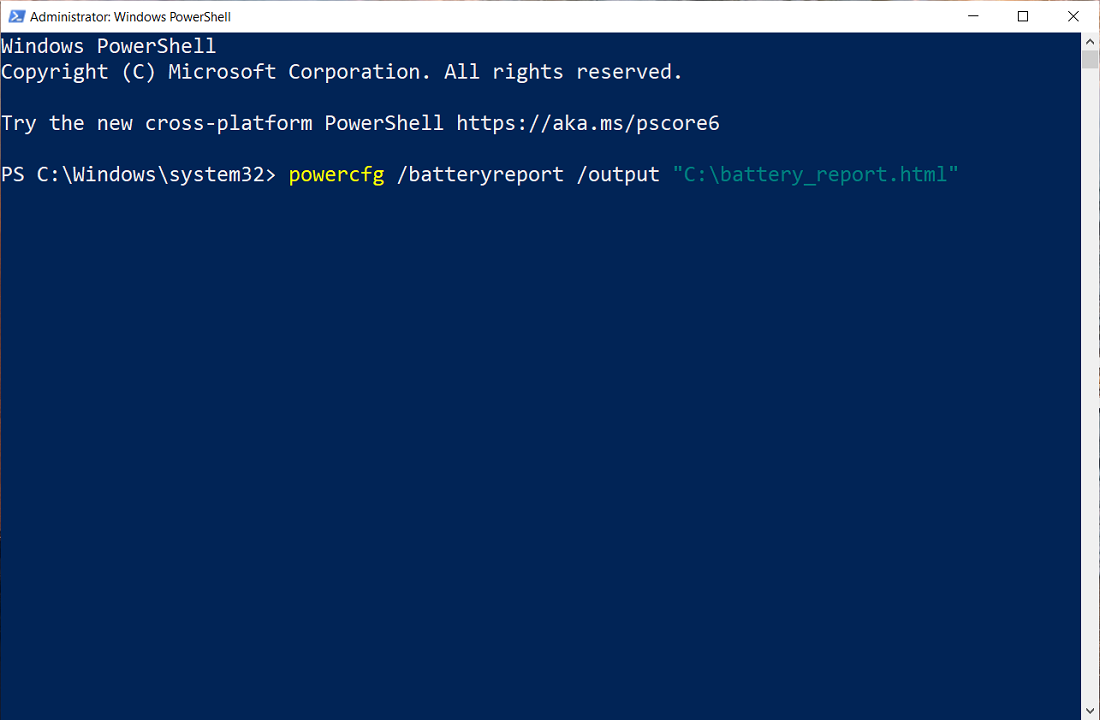
- Langkah 3: Setelah jendela Command Prompt berwarna hitam muncul, ketik perintah berikut secara persis:
powercfg /batteryreport
lalu tekan Enter pada keyboard kamu.
:max_bytes(150000):strip_icc()/Powercfg-382e639fbcf247d381c99ca3795b11ea.jpg "Visual: command prompt powercfg batteryreport windows 11")
- Langkah 4: Sistem Windows akan bekerja melakukan analisis cepat selama beberapa detik. Jika berhasil, CMD akan memunculkan pesan bahwa laporan kesehatan baterai telah disimpan dengan format HTML di direktori komputer kamu (biasanya tersimpan di folder
C:\Windows\system32\battery-report.htmlatau folderC:\Users\[NamaUser]\). - Langkah 5: Buka File Explorer, arahkan ke folder tempat laporan tersebut disimpan, lalu klik ganda pada file battery-report.html. File ini akan otomatis terbuka menggunakan browser bawaan laptop kamu seperti Microsoft Edge, Google Chrome, atau Mozilla Firefox.
Cara Membaca dan Menghitung Persentase Kesehatan Baterai
Saat laporan baterai terbuka di browsermu, kamu akan disajikan berbagai macam data teknis yang sangat lengkap. Untuk mengetahui apakah baterai laptop kamu bocor atau masih normal, fokuskan perhatian kamu pada bagian Installed Batteries.
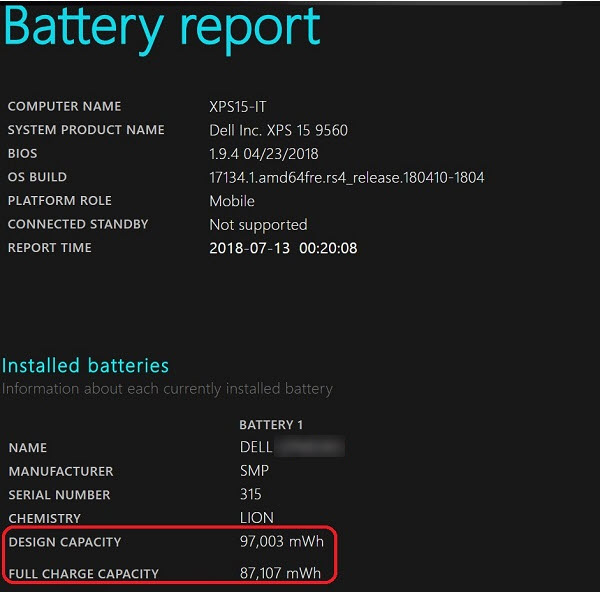
Di bagian tersebut, carilah dua indikator utama berikut ini:
| Indikator | Penjelasan Teknis |
|---|---|
| Design Capacity | Kapasitas daya maksimal asli baterai saat pertama kali keluar dari pabrik (diukur dalam satuan mWh - Milliwatt-hour). |
| Full Charge Capacity | Kemampuan maksimal baterai untuk menampung daya saat ini setelah mengalami pemakaian berulang kali. |
Sekarang, mari kita lakukan perhitungan matematika sederhana untuk melihat tingkat degradasi baterainya. Rumus menentukan kesehatan baterai laptop adalah:
Kesehatan Baterai = (Full Charge Capacity / Design Capacity) x 100%
Contoh Kasus:
Jika laptop kamu memiliki Design Capacity sebesar 45.000 mWh, namun angka Full Charge Capacity yang tertera saat ini hanya menunjukkan 30.000 mWh, maka persentase kesehatan bateraimu adalah:(30.000 / 45.000) x 100% = 66,6%
Jika hasil perhitungan kamu berada di bawah 60% hingga 70%, maka metode cara cek baterai laptop bocor ini memberikan data konkret bahwa bateraimu memang sudah mengalami kebocoran atau penurunan kapasitas yang signifikan. Kamu perlu bersiap-siap untuk melakukan penggantian baterai baru di kemudian hari agar tidak mengganggu aktivitas portabelmu.
Untuk referensi lebih lanjut mengenai panduan optimalisasi daya bawaan Windows, kamu juga bisa merujuk ke halaman resmi Microsoft Support.
Tips Tambahan Menjaga Baterai Laptop Agar Tidak Cepat Bocor
Setelah kamu mengetahui kondisi baterai laptop kamu saat ini, langkah berikutnya adalah menjaga agar umurnya bisa bertahan lebih lama lagi. Berikut beberapa kebiasaan baik yang wajib kamu terapkan mulai sekarang:
- Jaga Suhu Laptop Tetap Dingin: Suhu panas adalah musuh utama sel baterai. Pastikan lubang ventilasi laptop tidak tersumbat. Jika kamu mendengar suara kipas yang tidak wajar, segera cari tahu solusinya pada panduan kipas laptop bunyi keras dan bergetar agar sirkulasi udara laptop kembali normal.
- Gunakan Charger Original: Selalu gunakan charger bawaan atau charger pihak ketiga yang memiliki spesifikasi voltase dan ampere yang sesuai. Hindari kecerobohan menggunakan charger sembarangan, meskipun saat ini sudah banyak teknologi pengisian daya modern seperti yang dibahas pada artikel aman cas HP pakai charger laptop Type C.
- Jangan Biarkan Baterai Kosong Hingga 0%: Usahakan untuk segera mencolokkan charger ketika indikator baterai sudah menyentuh angka 15% - 20%. Membiarkan baterai benar-benar kosong hingga mati total akan merusak sirkuit sel baterai lithium lebih cepat.
Kesimpulan
Dengan menerapkan cara cek baterai laptop bocor di atas, kamu kini bisa secara mandiri memantau kondisi kesehatan baterai laptop kesayanganmu kapan saja tanpa perlu bantuan teknisi ataupun aplikasi tambahan yang membebani memori laptop. Lakukan pengecekan ini secara berkala setiap 3 hingga 6 bulan sekali untuk memastikan performa daya laptop kamu tetap prima dalam menunjang mobilitas harianmu!