

Laptop saat ini sudah menjadi bagian penting dari kehidupan sehari-hari. Mulai dari urusan pekerjaan kantor, tugas kuliah, hingga menyimpan file pribadi seperti foto, video, dan dokumen sensitif semuanya ada di sana. Namun, pernahkah kamu merasa khawatir ketika teman atau keluarga meminjam laptop milikmu? Takut mereka tidak sengaja membuka folder pribadi yang sifatnya rahasia? Untuk menghindari hal yang tidak diinginkan tersebut, maka mengetahui cara beri password folder laptop adalah langkah proteksi pertama yang wajib kamu kuasai sekarang juga.
Sebelum kita membahas langkah-langkah detailnya, pastikan juga sistem operasi laptop kamu berjalan dengan prima dan responsif. Jika laptop kamu terasa lambat saat pertama kali dinyalakan, kamu bisa membaca panduan Cara Mempercepat Booting Windows 11 Agar Langsung Nyala agar aktivitas produktifmu tidak terganggu oleh lag yang menjengkelkan.
Mengapa Mengunci Folder Itu Penting?
Mengamankan file dengan kata sandi bukan hanya tentang menyembunyikan dokumen dari orang terdekat. Di era digital yang penuh ancaman siber ini, enkripsi folder berfungsi sebagai benteng pertahanan terakhir apabila laptop kamu hilang atau dicuri. Tanpa adanya enkripsi, siapa pun yang berhasil mengakses penyimpanan internal (SSD atau HDD) kamu bisa dengan mudah menyalin seluruh data penting di dalamnya.
Cara Beri Password Folder Laptop dengan 7-Zip (Paling Aman & Praktis)
Salah satu cara beri password folder laptop paling aman dan universal adalah dengan menggunakan software pihak ketiga bernama 7-Zip. Software ini sangat ringan, gratis, dan mendukung enkripsi AES-256 bit standar militer yang sangat sulit ditembus.
Berikut adalah langkah-langkah mengunci folder menggunakan 7-Zip:
- Unduh dan pasang aplikasi terlebih dahulu melalui situs resmi 7-Zip Official Website.
- Cari folder berisi data penting yang ingin kamu kunci di Windows Explorer.
- Klik kanan pada folder tersebut, lalu arahkan kursor ke menu 7-Zip dan pilih "Add to archive...".
- Pada jendela pengaturan yang muncul, ubah format arsip menjadi "zip" atau "7z".
- Di kolom "Encryption" di sebelah kanan, masukkan password kuat yang mudah kamu ingat pada kolom "Enter password" dan "Re-enter password".
- Centang opsi "Encrypt file names" (jika memilih format 7z) agar nama file di dalam folder tidak bisa diintip sebelum password dimasukkan.
- Klik "OK" untuk memulai proses kompresi dan enkripsi.
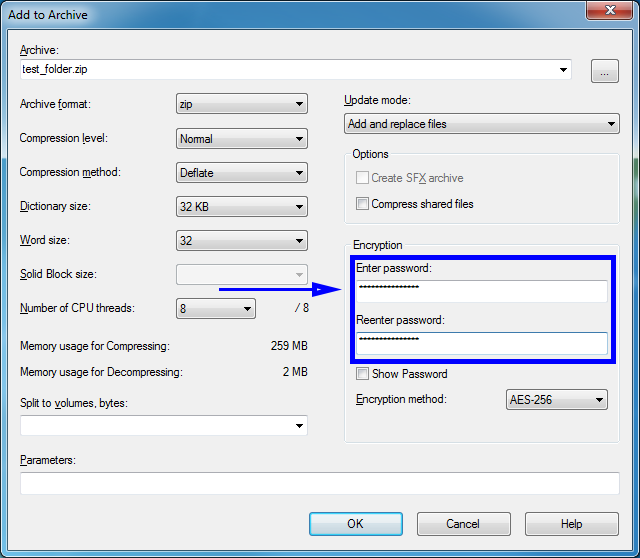
Setelah proses selesai, kamu akan melihat file arsip baru yang terkunci. Sekarang kamu bisa menghapus folder asli yang tidak terenkripsi agar aman sepenuhnya.
Cara Mengunci Folder Menggunakan Fitur Bawaan Windows (EFS)
Bagi kamu yang tidak ingin mengunduh aplikasi tambahan, Windows sebenarnya menyediakan fitur enkripsi bawaan bernama Encrypting File System (EFS). Namun, perlu dicatat bahwa fitur ini umumnya hanya tersedia pada Windows versi Pro, Enterprise, dan Education. Jika kamu menggunakan Windows Home Edition, opsi ini akan otomatis terkunci atau berwarna abu-abu (greyed out).
Langkah mengaktifkan EFS:
- Klik kanan pada folder yang ingin diamankan, lalu pilih "Properties".
- Pada tab "General", klik tombol "Advanced..." yang berada di bagian bawah.
- Centang pilihan "Encrypt contents to secure data", kemudian klik "OK".
- Klik "Apply" pada jendela properties utama.
- Pilih opsi "Apply changes to this folder, subfolders and files" agar seluruh isi folder ikut terkunci secara otomatis, lalu klik "OK".

Sistem ini bekerja berdasarkan akun pengguna Windows kamu. Jadi, folder tersebut hanya bisa dibuka ketika kamu login menggunakan akunmu sendiri. Jika orang lain mencoba mengaksesnya lewat akun user lain atau melepas penyimpanan laptop kamu ke PC lain, mereka tidak akan bisa membukanya.
Namun, saat melakukan modifikasi sistem atau enkripsi data dalam jumlah besar, pastikan laptop kamu berada dalam kondisi stabil dan tidak mudah mati sendiri. Jika laptop kamu tiba-tiba bermasalah di tengah proses enkripsi, hal tersebut bisa memicu kerusakan data (corrupt file). Apabila laptop kamu menunjukkan gejala tidak sehat, sebaiknya baca artikel Cara Mengatasi Laptop Sering Restart Sendiri Saat Tugas untuk memastikan sistem hardware kamu aman sebelum melakukan enkripsi file penting.
Perbandingan Metode Penguncian Folder di Laptop
Untuk memudahkan kamu memilih metode terbaik sesuai dengan spesifikasi laptop kamu, silakan simak tabel perbandingan di bawah ini:
| Metode Penguncian | Tingkat Keamanan | Kemudahan Penggunaan | Kebutuhan Software | Kompatibilitas OS |
|---|---|---|---|---|
| 7-Zip (AES-256) | Sangat Tinggi | Sedang (Butuh Kompresi) | Ya (Gratis) | Semua Versi Windows & Mac |
| Windows EFS | Tinggi | Sangat Mudah | Tidak Ada | Hanya Windows Pro/Enterprise |
| Batch Script (.bat) | Rendah | Cepat | Tidak Ada | Semua Versi Windows |
Setiap metode tentu memiliki kelebihan tersendiri. Bagi pengguna awam, metode cara beri password folder laptop memakai 7-Zip atau WinRAR adalah opsi yang paling direkomendasikan karena keamanannya terjamin di semua versi sistem operasi tanpa batasan lisensi.
Kini kamu tidak perlu khawatir lagi data pribadimu diintip orang lain setelah mempraktikkan cara beri password folder laptop di atas. Selalu pastikan untuk mengingat kata sandi yang telah kamu buat, karena jika kamu melupakannya, memulihkan file terenkripsi tersebut akan sangat sulit atau bahkan mustahil untuk dilakukan!