

Kamu pasti pernah mengalami momen menyebalkan ini: sedang asyik menyelesaikan pekerjaan penting atau bermain game, tiba-tiba menyadari persentase baterai laptop stagnan. Meski charger sudah dicolokkan dan indikator menunjukkan status "Plugged in", persentase baterai sama sekali tidak bergerak naik. Masalah laptop dicas tidak bertambah atau biasa dikenal dengan istilah "Plugged in, Not Charging" adalah salah satu problem yang paling sering ditanyakan oleh pengguna laptop.
Jangan panik dulu dan buru-buru membeli baterai baru! Masalah ini tidak selalu berarti hardware laptop kamu rusak parah. Ada berbagai faktor yang bisa menyebabkannya, mulai dari bug sistem operasi Windows, konfigurasi software baterai bawaan pabrikan (seperti ASUS, Lenovo, Dell, atau HP), hingga masalah pada adapter charger itu sendiri. Yuk, kita bedah langkah-langkah troubleshooting ala teknisi profesional berikut ini!
1. Lakukan Reinstall Driver Baterai (ACPI-Compliant Control Method Battery)
Salah satu penyebab paling umum mengapa laptop dicas tidak bertambah adalah karena driver baterai di Windows mengalami *corrupt* atau galat (error). Windows menggunakan driver khusus bernama Microsoft ACPI-Compliant Control Method Battery untuk mengatur komunikasi antara sistem operasi dan hardware baterai.
Kamu bisa melakukan reset driver ini dengan langkah mudah berikut:
- Klik kanan pada tombol Start lalu pilih Device Manager.
- Cari kategori Batteries dan klik tanda panah di sebelahnya untuk memperluas menu.
- Klik kanan pada Microsoft ACPI-Compliant Control Method Battery, lalu pilih Uninstall device.
- Jangan khawatir, sistem tidak akan rusak. Setelah di-uninstall, restart laptop kamu.
- Saat booting ulang, Windows secara otomatis akan menginstal kembali driver baterai yang bersih dan segar.

2. Periksa Fitur Battery Health Threshold (Batasan Pengisian Daya)
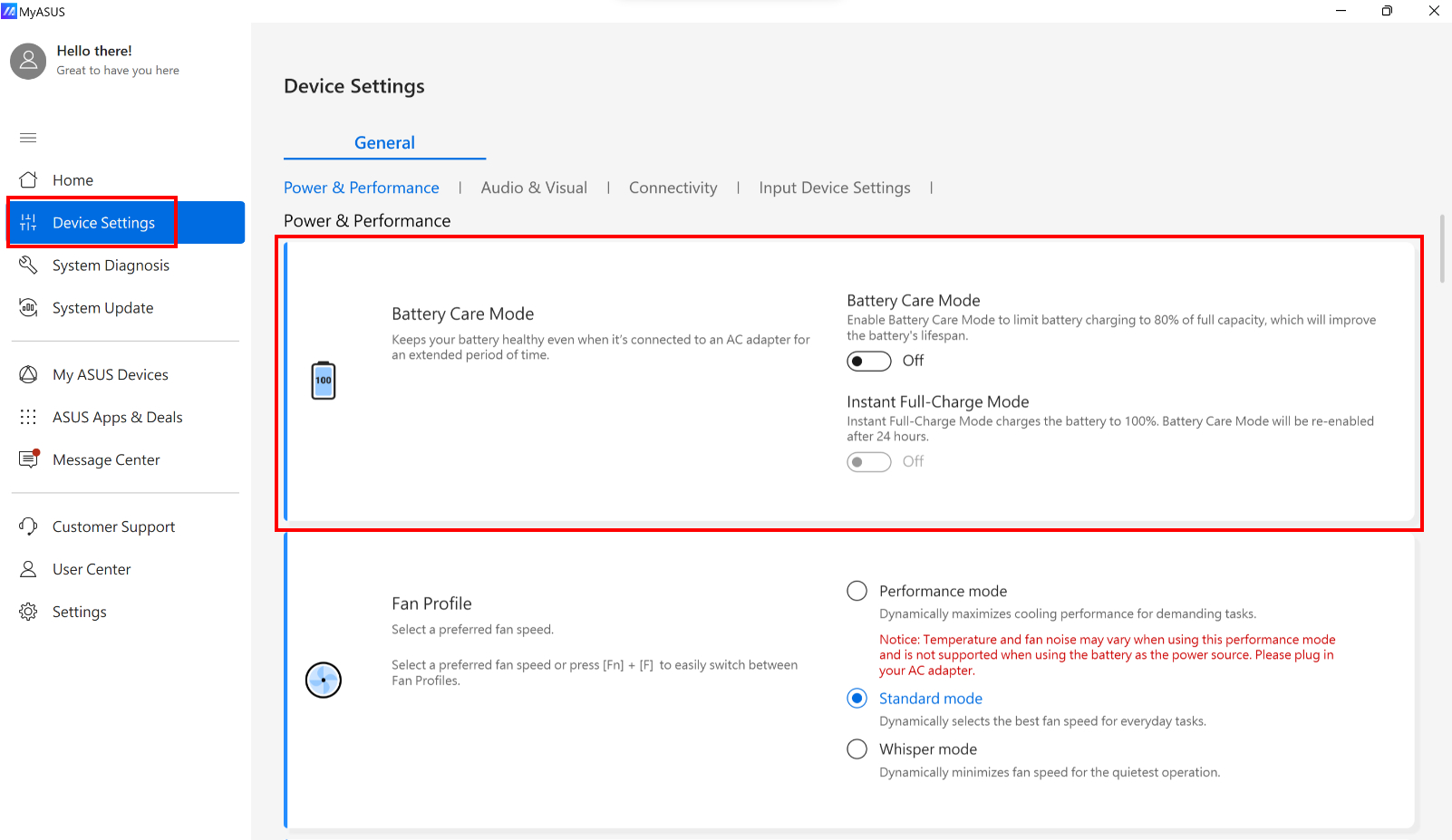
Apakah persentase baterai kamu berhenti tepat di angka 60%, 80%, atau 85%? Jika iya, kemungkinan besar laptop kamu tidak rusak! Laptop modern dengan baterai tipe Lithium-Polymer umumnya dilengkapi dengan software manajemen daya bawaan seperti ASUS Armoury Crate/MyASUS, Lenovo Vantage, atau Dell Power Manager.
Pabrikan sengaja menyematkan fitur ini untuk memperpanjang umur sel baterai agar tidak cepat kembung atau bocor akibat terus-menerus dialiri daya 100%. Jika kamu ingin mengubahnya agar bisa terisi penuh kembali, kamu cukup membuka software bawaan tersebut dan mematikan mode "Conservation" atau "Lifespan Extension". Untuk memastikan kondisi fisik bateraimu, kamu juga bisa membaca panduan Cara Cek Baterai Laptop Bocor & Masih Normal Tanpa Aplikasi.
3. Periksa Spesifikasi dan Kompatibilitas Charger (Terutama USB-C Power Delivery)
Laptop modern saat ini banyak yang menggunakan port USB Type-C untuk pengisian daya dengan teknologi USB-PD (Power Delivery). Namun, kamu harus berhati-hati. Jika kamu menggunakan charger pihak ketiga yang dayanya (wattase) lebih rendah dari spesifikasi bawaan laptop (misalnya memakai charger HP 18W untuk laptop yang membutuhkan input minimal 65W), maka sistem akan memunculkan status *plugged in, not charging* karena daya yang masuk tidak cukup untuk mengisi daya sel baterai saat laptop menyala.
Pastikan tegangan (Voltage) dan arus (Ampere) adapter yang kamu gunakan sesuai dengan stiker spesifikasi yang tertera di bagian bawah laptop kamu. Informasi menarik seputar penggunaan charger lintas perangkat juga bisa kamu temukan di artikel Amankah Cas HP Pakai Charger Laptop Type C? Ini Faktanya!.
4. Lakukan Power Reset (Metode Kuras Sisa Listrik Statis)
Seringkali, listrik statis yang mengendap di komponen motherboard dapat mengacaukan IC Power charger laptop. Solusi ampuh untuk masalah ini adalah melakukan *Power Reset* atau *Hard Reset*. Caranya sangat mudah:
- Matikan laptop secara total (Shut Down).
- Cabut charger dan semua perangkat USB yang menempel.
- Jika laptop kamu menggunakan baterai lepas-pasang (removable), lepas baterainya. Jika menggunakan baterai tanam, abaikan langkah ini.
- Tekan dan tahan tombol Power selama 30 hingga 45 detik. Ini akan membuang sisa-sisa daya listrik statis di dalam kapasitor motherboard.
- Pasang kembali baterai (jika dilepas) dan colokkan charger.
- Nyalakan kembali laptop kamu dan periksa apakah pengisian daya sudah berjalan normal.
5. Biarkan Laptop Dingin Terlebih Dahulu (Thermal Throttling Charging)
Baterai Lithium-Ion sangat sensitif terhadap suhu panas ekstrem. Jika kamu menggunakan laptop untuk tugas berat seperti rendering video atau bermain game berat sambil mengecas di ruangan non-AC, suhu internal baterai bisa melonjak melewati batas aman (biasanya di atas 45°C).
Untuk mencegah baterai meledak atau rusak secara permanen, sensor thermal pada laptop akan memerintahkan sistem untuk menghentikan pengisian daya sementara waktu. Jika ini terjadi, matikan laptop, letakkan di ruangan yang sejuk, dan biarkan suhunya kembali normal sebelum kamu mengecasnya kembali.
6. Update BIOS Laptop ke Versi Terbaru
Masalah bug pengisian daya terkadang bersumber dari firmware BIOS/UEFI yang kedaluwarsa. Produsen laptop seringkali merilis pembaruan BIOS untuk memperbaiki manajemen daya dan bug pengisian baterai. Kamu bisa mengunjungi situs dukungan resmi merek laptop kamu (seperti Lenovo, ASUS, HP, atau Dell), masukkan nomor seri laptop, lalu unduh dan instal pembaruan BIOS terbaru sesuai petunjuk aman yang diberikan.
Kesimpulan
Masalah laptop dicas tidak bertambah umumnya disebabkan oleh masalah perangkat lunak, bug driver, atau fitur pembatasan daya demi kesehatan baterai itu sendiri. Namun, jika semua metode troubleshooting software di atas telah kamu coba dan status baterai tetap tidak bertambah saat dicas, ada kemungkinan terjadi kerusakan fisik pada port charger laptop, kerusakan sel baterai, atau kerusakan sirkuit pengisian daya pada motherboard.
Untuk panduan teknis lebih mendalam mengenai sistem operasi Windows, kamu bisa merujuk langsung ke situs dukungan resmi Microsoft guna mendiagnosis masalah daya lebih lanjut. Semoga panduan ini membantu membuat laptop kamu kembali prima!