
Apakah laptop kesayanganmu mulai terasa lambat, sering mengalami lag, atau memori penyimpanannya tiba-tiba menipis tanpa sebab? Masalah ini sangat umum terjadi, bahkan pada laptop berspesifikasi tinggi sekalipun. Salah satu penyebab utamanya adalah tumpukan file sampah atau temporary files yang dibiarkan menumpuk. Di sinilah pentingnya mengetahui cara membersihkan cache di laptop agar kinerjanya kembali optimal dan responsif.
Mirip dengan masalah laptop Windows 11 lemot setelah update, akumulasi file sampah yang tersembunyi dapat membebani sistem operasi. Jika dibiarkan terlalu lama, file-file ini tidak hanya menyita ruang SSD atau HDD kamu, tetapi juga memperlambat proses pembacaan data. Yuk, simak panduan lengkap dan aman untuk membersihkan file cache di laptop Windows kamu hingga ke akar-akarnya!
Mengapa File Cache Harus Dibersihkan Secara Berkala?
Secara teknis, cache adalah data sementara yang disimpan oleh sistem operasi atau aplikasi untuk mempercepat proses loading saat kamu membuka program yang sama di kemudian hari. Namun, seiring berjalannya waktu, data ini menjadi usang dan tidak lagi dibutuhkan. Jika sistem tidak menghapusnya secara otomatis, ratusan megabyte bahkan gigabyte data sampah akan menyumbat penyimpanan internal laptop kamu.
Langkah-Langkah Cara Membersihkan Cache di Laptop
Berikut adalah beberapa metode praktis yang bisa kamu lakukan secara mandiri tanpa memerlukan aplikasi pihak ketiga yang berisiko membawa malware.
1. Menggunakan Folder Run (Temp, %temp%, & Prefetch)
Ini adalah cara klasik paling efektif untuk menghapus file sampah tersembunyi langsung dari sistem direktori Windows. Caranya sangat mudah:
- Tekan tombol kombinasi Windows + R pada keyboard kamu untuk membuka dialog Run.
- Ketik
templalu tekan Enter. Jika muncul peringatan izin, klik Continue. Hapus semua file di dalam folder tersebut dengan menekan Ctrl + A lalu Shift + Delete (untuk menghapus secara permanen). - Buka kembali dialog Run (Windows + R), ketik
%temp%, dan tekan Enter. Hapus kembali semua file di dalamnya. - Ulangi langkah tersebut dengan mengetik
prefetchpada dialog Run, lalu hapus semua file yang ada di sana.
Beberapa file mungkin tidak bisa dihapus karena sedang digunakan oleh aplikasi yang berjalan di latar belakang. Kamu cukup klik Skip saja untuk file-file tersebut.
2. Memanfaatkan Fitur Disk Cleanup
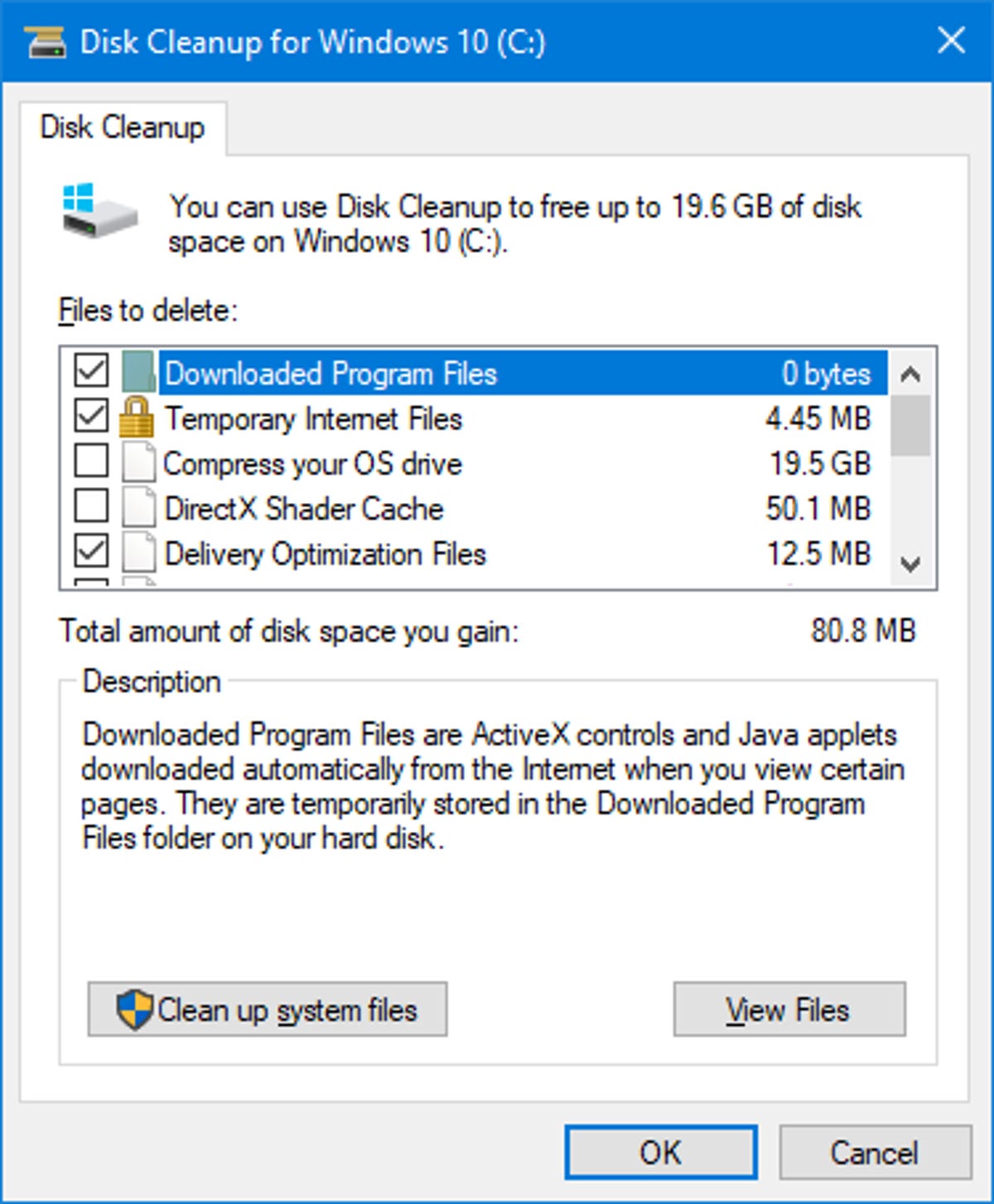
Metode kedua yang tidak kalah ampuh dalam menerapkan cara membersihkan cache di laptop adalah dengan menggunakan utilitas bawaan Windows bernama Disk Cleanup. Fitur ini sangat aman karena secara pintar mengidentifikasi file mana saja yang aman untuk dihapus tanpa merusak sistem.
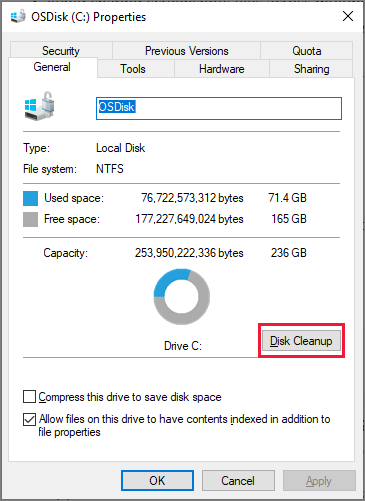
- Ketik "Disk Cleanup" di kolom pencarian Windows (Start Menu), lalu buka aplikasinya.
- Pilih drive yang ingin dibersihkan (biasanya drive C: tempat sistem operasi berada).
- Centang semua jenis file sampah yang ingin kamu bersihkan, seperti Temporary Files, Thumbnails, hingga DirectX Shader Cache.
- Klik OK lalu pilih Delete Files untuk mengonfirmasi tindakan.
Untuk hasil yang lebih maksimal, kamu bisa mengeklik tombol Clean up system files di dalam jendela Disk Cleanup untuk menghapus sisa-sisa data update Windows lama yang ukurannya sering kali sangat besar.
3. Mengaktifkan Fitur Storage Sense
Bagi kamu pengguna Windows 10 dan Windows 11, Microsoft menyediakan fitur otomatisasi bernama Storage Sense. Fitur ini bekerja secara cerdas di latar belakang untuk menghapus file sementara yang tidak lagi digunakan secara otomatis.
- Masuk ke menu Settings (Windows + I) -> System -> Storage.
- Aktifkan opsi Storage Sense dengan menggeser tombol ke posisi On.
- Kamu juga bisa mengonfigurasi jadwal pembersihan berkala sesuai dengan kebutuhan kamu melalui menu pengaturan di dalamnya.
4. Membersihkan DNS Cache untuk Koneksi Internet Lebih Stabil
Tidak hanya file sistem, koneksi internet kamu juga menyimpan cache DNS (Domain Name System). Jika cache ini rusak atau terlalu penuh, koneksi internet bisa menjadi lambat atau bahkan menyebabkan masalah WiFi laptop sering putus nyambung. Cara membersihkannya adalah:
- Buka Command Prompt (CMD) dengan akses Administrator (klik kanan lalu pilih Run as Administrator).
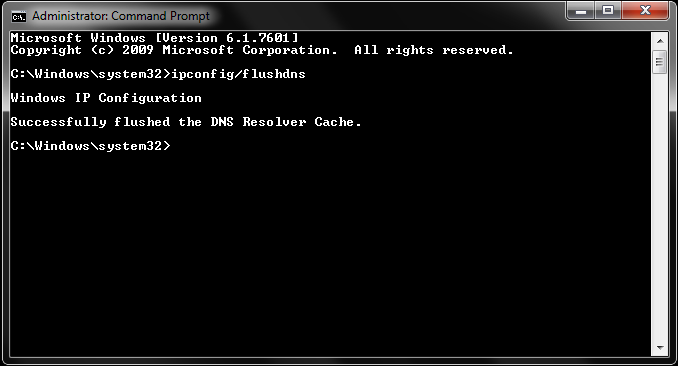
- Ketik perintah:
ipconfig /flushdnslalu tekan Enter. - Jika berhasil, kamu akan melihat notifikasi bahwa DNS Resolver Cache telah sukses dibersihkan.
5. Menghapus Cache pada Web Browser
Aktivitas browsing harian menggunakan Google Chrome, Microsoft Edge, atau Mozilla Firefox juga berkontribusi besar terhadap penumpukan cache di penyimpanan internal. Untuk membersihkannya di browser Chrome, kamu cukup menekan tombol Ctrl + Shift + Delete secara bersamaan, pilih rentang waktu "All time", centang opsi "Cached images and files", lalu klik "Clear data". Langkah serupa yang mudah juga berlaku di browser lain sebagaimana dijelaskan di Halaman Bantuan Resmi Google Chrome.
Hubungan Antara Cache, RAM, dan Performa Laptop
Banyak pengguna mengira bahwa menghapus cache akan mengosongkan RAM. Faktanya, cache disimpan di dalam penyimpanan fisik (SSD/HDD), sedangkan RAM adalah memori penyimpanan sementara yang aktif saat aplikasi dijalankan. Namun, jika ruang penyimpanan fisik kamu penuh akibat cache, sistem Windows akan kesulitan menggunakan fitur Virtual Memory yang membantu kinerja RAM. Oleh karena itu, penting juga bagi kamu untuk mengetahui cara cek RAM laptop Windows 10 & 11 guna memastikan kapasitas hardware kamu masih memadai untuk multitasking modern saat ini.
Kesimpulan
Merawat software laptop sama pentingnya dengan merawat komponen fisiknya. Dengan menerapkan langkah-langkah cara membersihkan cache di laptop secara rutin di atas, performa perangkatmu dijamin akan tetap prima, terhindar dari lemot, dan memiliki ruang penyimpanan yang lebih lega untuk produktivitas harianmu. Selamat mencoba!