

Pernahkah kamu sedang asyik menonton streaming film, bermain game kompetitif, atau dikejar deadline pekerjaan, tiba-tiba koneksi internet terputus? Selang beberapa detik kemudian, koneksi tersebut tersambung kembali dengan sendirinya. Masalah wifi laptop sering putus nyambung ini memang sangat mengesalkan dan bisa mengacaukan produktivitas harianmu.
Sebagai pengguna laptop modern, baik yang menggunakan kartu jaringan kelas atas seperti Intel Wi-Fi 6E/7 hingga kartu standar Realtek atau MediaTek, gangguan sinyal yang tidak stabil adalah musuh utama. Jangan buru-buru menyalahkan penyedia layanan internet (ISP) atau router rumahmu. Sering kali, biang keladi dari masalah ini justru ada pada pengaturan sistem operasi Windows atau driver hardware di laptop kamu sendiri.
Di artikel troubleshooting kali ini, kita akan mengupas tuntas mengapa masalah wifi laptop sering putus nyambung ini bisa terjadi dan bagaimana cara praktis mengatasinya agar koneksi internetmu kembali stabil tanpa interupsi.
Penyebab Utama WiFi Laptop Sering Putus Nyambung
Sebelum masuk ke langkah perbaikan, sangat penting untuk memahami mengapa sinyal nirkabel di laptop kamu berperilaku tidak stabil. Berikut adalah beberapa faktor teknis yang sering menjadi pemicunya:
- Pengaturan Power Management yang Terlalu Agresif: Sistem Windows secara default memiliki fitur penghemat daya yang dapat mematikan adapter WiFi secara otomatis saat dianggap tidak aktif atau saat baterai laptop menipis.
- Driver Network Adapter Korup atau Outdated: Driver kartu jaringan (seperti Intel Wireless-AC atau Qualcomm Atheros) yang usang sering kali tidak kompatibel dengan pembaruan sistem operasi terbaru. Jika kamu baru saja memperbarui OS dan performa perangkat menurun, pastikan untuk memeriksa panduan mengatasi laptop Windows 11 lemot setelah update yang mungkin memengaruhi kinerja driver.
- Interferensi Sinyal Frekuensi: Tabrakan frekuensi antara pita 2.4 GHz dengan perangkat elektronik lain (seperti microwave atau bluetooth) sering mengacaukan transmisi data nirkabel.
- IP Address Conflict: Bentrokan alamat IP antara laptop kamu dengan perangkat lain di jaringan yang sama.
Cara Mengatasi WiFi Laptop yang Sering Putus Nyambung
Mari kita lakukan beberapa langkah perbaikan terarah dari yang paling mudah hingga yang membutuhkan sedikit konfigurasi sistem.
1. Nonaktifkan Fitur Power Saving pada Network Adapter
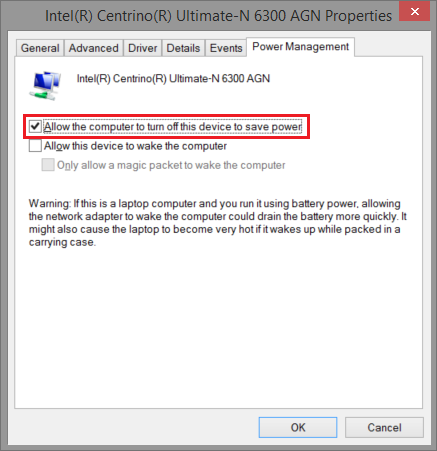
Ini adalah penyebab paling umum mengapa koneksi nirkabel sering terputus secara acak. Windows secara otomatis mematikan daya kartu WiFi untuk menghemat baterai. Kamu bisa menonaktifkan fitur ini dengan langkah berikut:
- Tekan tombol Windows + X pada keyboard, lalu pilih Device Manager.
- Cari dan klik dua kali pada menu Network adapters.
- Klik kanan pada adapter WiFi laptop kamu (misalnya: Intel(R) Wi-Fi 6 AX201 atau Realtek RTL8822CE), lalu pilih Properties.
- Masuk ke tab Power Management.
- Hapus centang pada opsi "Allow the computer to turn off this device to save power".
- Klik OK dan lakukan restart pada laptop kamu.
2. Perbarui Driver WiFi ke Versi Terbaru
Driver yang usang adalah penyebab utama kegagalan komunikasi antara hardware jaringan dan sistem operasi. Untuk mengatasinya, kamu harus melakukan update driver secara manual:
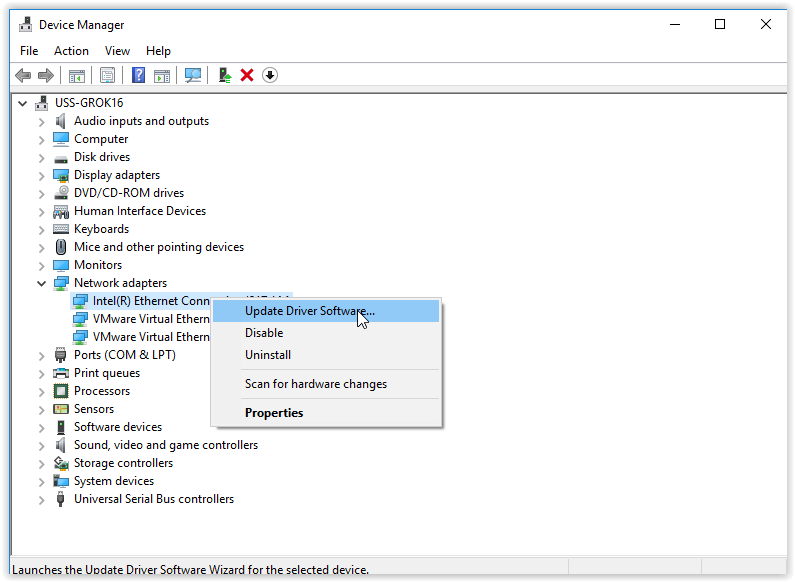
- Buka kembali Device Manager dan temukan adapter WiFi kamu di bawah Network adapters.
- Klik kanan pada nama adapter tersebut, lalu pilih Update driver.
- Pilih opsi Search automatically for drivers agar Windows mencari pembaruan secara online.
- Jika Windows tidak menemukannya, kamu disarankan mengunjungi situs resmi produsen chip jaringan seperti Intel Support atau situs brand laptop kamu (Asus, Lenovo, Acer, HP) untuk mengunduh driver versi paling mutakhir yang sesuai dengan model laptop kamu.
3. Ubah Pengaturan Wireless Adapter Power Saving Mode
Selain pengaturan pada Device Manager, skema daya aktif (Power Plan) di Windows juga bisa membatasi kinerja modul WiFi. Pastikan kinerjanya diatur ke tingkat maksimal dengan cara ini:
- Tekan tombol Windows, ketik Edit Power Plan, lalu tekan Enter.
- Klik pada opsi Change advanced power settings.
- Pada jendela baru yang muncul, cari menu Wireless Adapter Settings, lalu ekspansi ke Power Saving Mode.
- Ubah pengaturan pada opsi On battery maupun Plugged in menjadi Maximum Performance.
- Klik Apply lalu OK.
4. Reset TCP/IP Stack dan Flush DNS
Terkadang, masalah wifi laptop sering putus nyambung disebabkan oleh cache DNS yang korup atau konfigurasi IP yang kacau pada sistem operasi. Kamu bisa membersihkannya melalui Command Prompt (CMD):
- Ketik cmd pada kolom pencarian Windows, klik kanan pada Command Prompt, lalu pilih Run as administrator.
- Ketik perintah berikut satu per satu dan tekan Enter setelah setiap baris:
netsh winsock resetnetsh int ip resetipconfig /releaseipconfig /renewipconfig /flushdns
- Setelah semua perintah selesai dijalankan, silakan restart laptop kamu dan rasakan perbedaannya.
Bagaimana Jika Masalah Terjadi Saat Menghubungkan ke Hotspot HP?
Jika kendala putus nyambung ini hanya terjadi secara spesifik saat kamu menggunakan koneksi tethering dari smartphone, masalahnya mungkin terletak pada konfigurasi frekuensi hotspot (apakah menggunakan 2.4 GHz atau 5 GHz) yang tidak didukung penuh oleh modul nirkabel laptop lama kamu. Untuk mengatasi skenario spesifik ini, kamu bisa membaca panduan komprehensif mengenai cara mengatasi hotspot HP tidak bisa konek ke laptop guna menyelaraskan konfigurasi kedua perangkat tersebut.
Kesimpulan
Menghadapi masalah wifi laptop sering putus nyambung memang membutuhkan sedikit kesabaran dalam melakukan metode trial-and-error. Mulailah dengan menonaktifkan fitur penghemat daya pada network adapter, memperbarui driver chipset WiFi, hingga melakukan reset konfigurasi jaringan melalui CMD. Dengan menerapkan langkah-langkah teknis di atas, kamu dapat mengembalikan kestabilan koneksi internet laptopmu demi kelancaran aktivitas digital harian.