
Pernahkah kamu berada di situasi panik saat ingin menyelesaikan tugas kuliah atau pekerjaan kantor, tetapi tiba-tiba menyadari bahwa kamu lupa password laptop windows 10 kesayanganmu? Rasanya pasti campur aduk antara kesal dan khawatir data penting di dalamnya akan hilang. Solusi paling instan yang sering dipikirkan banyak orang adalah melakukan instal ulang sistem operasi.
Padahal, instal ulang berisiko menghapus seluruh file penting di drive C dan memakan waktu yang cukup lama untuk konfigurasi ulang aplikasi. Sebagai pengguna cerdas, kamu tidak perlu panik. Ada beberapa cara cerdas dan aman yang bisa kamu lakukan untuk memulihkan akses masuk ke sistem tanpa harus mengorbankan data-data berhargamu. Yuk, simak panduan lengkapnya di bawah ini!
Metode 1: Reset Password Melalui Akun Microsoft (Sangat Praktis)
Jika saat pertama kali menyiapkan laptop kamu menghubungkannya dengan akun Microsoft, maka proses pemulihan akan jauh lebih mudah. Metode ini bisa dilakukan secara online melalui perangkat lain seperti smartphone atau laptop lain.
- Buka browser di HP atau perangkat lain, lalu kunjungi halaman pemulihan akun di Situs Resmi Microsoft.
- Masukkan alamat email, nomor telepon, atau nama Skype yang kamu gunakan untuk login di laptop Windows 10 tersebut.
- Lakukan verifikasi identitas melalui kode keamanan yang dikirimkan ke email pemulihan atau nomor HP terdaftar.
- Setelah verifikasi berhasil, buat password baru yang mudah kamu ingat namun tetap aman.
- Kembali ke laptop Windows 10 kamu, pastikan laptop terhubung ke internet, lalu masukkan password baru tersebut.
Perlu diingat bahwa metode online ini membutuhkan koneksi internet yang stabil agar proses sinkronisasi password baru berjalan lancar. Jika koneksi internet di laptop kamu bermasalah, kamu bisa membaca panduan tentang WiFi Laptop Sering Putus Nyambung? Ini Cara Ampuh Mengatasinya untuk memastikan koneksimu kembali lancar sebelum mencoba login.
Metode 2: Menggunakan Fitur Security Questions (Akun Lokal)
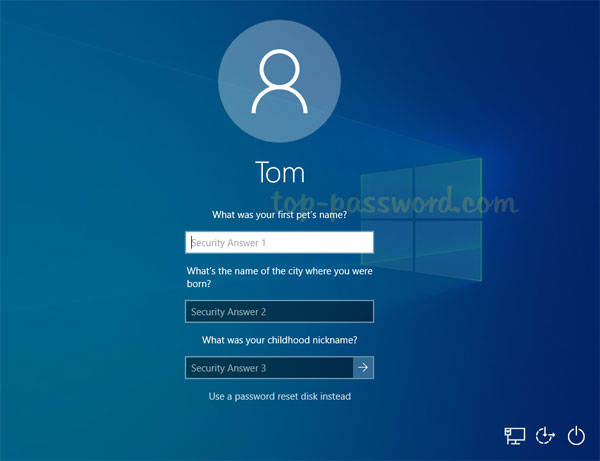
Bagi kamu yang menggunakan tipe Local Account (bukan Akun Microsoft) sejak versi Windows 10 update 1803 ke atas, Microsoft sudah menyediakan fitur pertanyaan keamanan (Security Questions) saat pertama kali membuat akun. Cara menggunakannya sangat mudah:
- Pada layar login Windows 10, sengaja masukkan password yang salah sekali hingga muncul tulisan Reset password di bawah kolom input.
- Klik opsi Reset password tersebut.
- Jawab 3 pertanyaan keamanan yang dulu pernah kamu buat dengan benar.
- Jika jawabanmu tepat, Windows 10 akan langsung meminta kamu memasukkan password baru. Masukkan password baru dan kamu sudah bisa masuk kembali ke desktop!
Metode 3: Trik Command Prompt (CMD) via Windows Installation Media
Bagaimana jika kamu menggunakan akun lokal tetapi lupa jawaban dari pertanyaan keamanannya? Jangan menyerah dulu! Masih ada trik teknis yang sangat ampuh menggunakan Command Prompt (CMD). Metode ini memanfaatkan celah fitur kemudahan akses (Ease of Access) pada layar login Windows 10.
Untuk menggunakan metode ini, kamu memerlukan sebuah USB Flashdisk yang berisi installer Windows 10 (Bootable USB). Kamu bisa membuatnya menggunakan komputer lain terlebih dahulu.
- Colokkan bootable USB Windows 10 ke laptop kamu yang terkunci, lalu restart laptop dan masuk ke menu BIOS untuk mengubah prioritas booting ke USB.
- Setelah masuk ke layar instalasi Windows, tekan tombol kombinasi Shift + F10 pada keyboard untuk membuka jendela Command Prompt.
- Ketik perintah berikut untuk mengidentifikasi drive instalasi Windows kamu (biasanya di drive C atau D):
diskpartlist volume
lalu ketikexitsetelah mengetahui lokasi drive sistem. - Masukkan perintah untuk mengganti Utility Manager (Utilman.exe) dengan Command Prompt (CMD) pada layar login:
move c:\windows\system32\utilman.exe c:\copy c:\windows\system32\cmd.exe c:\windows\system32\utilman.exe - Keluarkan USB flashdisk, lalu restart laptop kamu seperti biasa.
- Pada layar login Windows 10, klik ikon Ease of Access (ikon berbentuk jam/kemudahan akses di pojok kanan bawah). Ini akan membuka jendela CMD, bukan menu aksesibilitas biasa.
- Ketikkan perintah berikut untuk mengganti password akunmu:
net user nama_username_kamu password_baru
(Ganti "nama_username_kamu" dengan nama akun laptopmu, dan "password_baru" dengan password baru pilihanmu). - Tutup CMD dan silakan login menggunakan password baru tersebut!
Tips Tambahan Setelah Berhasil Masuk Windows 10
Setelah masalah lupa password laptop windows 10 teratasi, sangat disarankan untuk segera melakukan beberapa langkah preventif agar kejadian ini tidak terulang kembali di masa depan. Kamu bisa membuat Password Reset Disk menggunakan flashdisk biasa melalui Control Panel, atau beralih menggunakan fitur Windows Hello PIN yang jauh lebih mudah diingat namun tetap memiliki tingkat keamanan tinggi.
Selain menjaga keamanan sistem dari luar, menjaga kesehatan hardware laptop secara keseluruhan juga sangat penting dilakukan secara berkala. Sambil merapikan file pasca pemulihan password, tidak ada salahnya kamu mempelajari Cara Cek RAM Laptop Windows 10 & 11 Cepat dan Akurat untuk memastikan kinerja laptopmu tetap berada dalam performa terbaiknya saat digunakan beraktivitas.
Menghadapi masalah sistem seperti lupa password laptop windows 10 memang membutuhkan ketelitian, namun dengan mengikuti langkah-langkah di atas secara urut, kamu tidak perlu tergesa-gesa melakukan instal ulang yang berisiko menghilangkan data penting. Selamat mencoba dan semoga berhasil!