

Pernahkah kamu sedang asyik produktif bekerja atau belajar, lalu tiba-tiba touchpad laptop kesayanganmu mogok total setelah melakukan Windows Update? Masalah ini sebenarnya sangat umum terjadi dan sering kali membuat panik. Banyak pengguna mengeluhkan masalah laptop Windows 11 lemot setelah update, namun kendala hardware seperti touchpad laptop tidak berfungsi windows 11 juga tidak kalah menyebalkan dan mengganggu alur kerja harianmu.
Jangan buru-buru membawanya ke service center atau membeli mouse baru dulu. Seringkali, masalah ini bukan disebabkan oleh kerusakan fisik (hardware), melainkan adanya konflik driver atau konfigurasi sistem yang berubah secara otomatis setelah proses instalasi pembaruan OS dari Microsoft selesai. Yuk, kita bedah langkah-langkah praktis dan ampuh untuk mengatasinya sendiri di rumah!
1. Aktifkan Kembali Menggunakan Tombol Pintasan (Fn Key)
Langkah pertama yang paling sederhana namun sering terlewatkan adalah memeriksa tombol pintasan (shortcut keyboard). Saat proses update selesai dan laptop melakukan reboot, terkadang sistem secara tidak sengaja memicu perintah untuk menonaktifkan fungsi touchpad.
Kamu bisa mengaktifkannya kembali dengan menekan kombinasi tombol Fn + [Tombol dengan ikon Touchpad]. Tombol ikon touchpad ini bervariasi tergantung pada merek laptop yang kamu gunakan:
- ASUS: Biasanya menggunakan tombol Fn + F9 atau F6.
- Lenovo: Umumnya menggunakan tombol Fn + F6 atau F11.
- Acer: Sering kali menggunakan kombinasi Fn + F7.
- HP: Beberapa tipe memiliki area ketuk ganda di sudut kiri atas touchpad, atau menggunakan Fn + F5.
Coba tekan tombol tersebut sekali dan gerakkan jarimu di atas touchpad untuk melihat apakah pointer mouse sudah kembali aktif.
2. Periksa Pengaturan Touchpad di Windows 11 Settings
Jika tombol fisik tidak membuahkan hasil, mari kita selidiki pengaturan internal Windows 11. Pembaruan sistem terkadang mengubah preferensi privasi atau perangkat keras secara sepihak.
Gunakan bantuan mouse eksternal atau tombol navigasi keyboard (Tab dan Arrow keys) untuk mengakses menu berikut:
- Tekan tombol Windows + I pada keyboard untuk membuka menu Settings.
- Pilih opsi Bluetooth & devices di panel sebelah kiri.
- Scroll ke bawah dan temukan menu Touchpad.
- Pastikan toggle utama pada opsi Touchpad berada dalam posisi ON.
- Klik tanda panah di sebelah kanan opsi Touchpad, lalu pastikan kotak centang "Leave touchpad on when a mouse is connected" tercentang agar touchpad tetap aktif meskipun kamu memasang mouse USB.
3. Rollback atau Update Driver Touchpad Lewat Device Manager
Inilah biang keladi yang paling sering dijumpai ketika terjadi kasus touchpad laptop tidak berfungsi windows 11 setelah update. Driver bawaan dari pabrikan laptop mengalami crash atau digantikan oleh driver generic dari Windows Update yang kurang kompatibel.
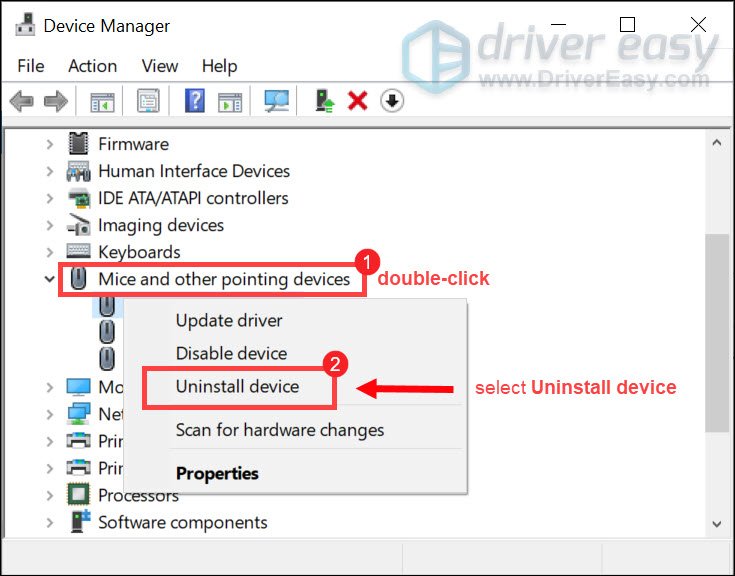
Untuk mengatasinya, kamu perlu masuk ke Device Manager dengan langkah berikut:
- Klik kanan pada ikon Start Windows, lalu pilih Device Manager.
- Cari kategori Mice and other pointing devices atau Human Interface Devices (HID).
- Temukan driver touchpad kamu (biasanya bernama Synaptics, ELAN, ASUS Precision Touchpad, atau Intel/AMD Serial IO I2C Host Controller).
- Jika terdapat tanda seru kuning, klik kanan pada driver tersebut dan pilih Update driver, lalu pilih "Search automatically for drivers".
- Jika masalah muncul tepat setelah update OS, klik kanan pada driver -> pilih Properties -> masuk ke tab Driver -> lalu klik Roll Back Driver untuk mengembalikan driver ke versi stabil sebelumnya.
Kamu juga bisa merujuk ke panduan resmi Microsoft Support untuk perbaikan touchpad untuk mendapatkan referensi tambahan langsung dari pihak pengembang sistem operasi.
4. Instal Ulang Driver Touchpad (Uninstall & Restart)
Apabila opsi Roll Back tidak aktif, jalan terbaik berikutnya adalah melakukan instal ulang driver. Jangan khawatir, proses ini sangat aman dan mudah karena Windows akan secara otomatis menginstal ulang driver standar yang bersih saat laptop dinyalakan kembali.
Caranya, cukup klik kanan pada driver touchpad di Device Manager, lalu pilih Uninstall device. Setelah selesai, lakukan restart pada laptopmu. Pembersihan sistem secara berkala seperti ini sangat disarankan, mirip dengan proses troubleshooting saat WiFi laptop sering putus nyambung yang kerap mengganggu konektivitas harian.
5. Aktifkan Fitur Touchpad Melalui BIOS/UEFI
Jika semua metode di dalam sistem operasi Windows masih belum berhasil, ada kemungkinan touchpad dinonaktifkan langsung pada level firmware hardware (BIOS/UEFI) setelah proses update firmware motherboard.
- Matikan laptop kamu sepenuhnya.
- Nyalakan kembali laptop dan tekan tombol akses BIOS berulang kali (biasanya tombol F2, F10, F12, atau Del tergantung merk laptop).
- Setelah masuk ke menu BIOS, gunakan tombol panah untuk menuju ke tab Main atau Advanced.
- Cari opsi bernama Internal Pointing Device, Touchpad, atau Trackpad.
- Pastikan statusnya diatur ke Enabled atau Advanced (ubah dari Basic ke Advanced jika tersedia opsi tersebut).
- Tekan tombol F10 untuk menyimpan perubahan dan keluar (Save & Exit). Laptop akan melakukan restart secara normal.
Ringkasan Tindakan Troubleshooting Touchpad
Untuk memudahkanmu mendiagnosis masalah, berikut adalah tabel panduan cepat berdasarkan gejala yang muncul:
| Gejala Masalah | Kemungkinan Penyebab | Solusi Cepat |
|---|---|---|
| Kursor hilang total, tidak merespon gerakan tangan. | Touchpad dinonaktifkan via tombol Fn atau Settings. | Tekan Fn + tombol touchpad, atau aktifkan lewat Settings Windows 11. |
| Kursor bergerak patah-patah atau lambat pasca-update. | Driver tidak kompatibel atau terjadi overheat pada sistem. | Lakukan Roll Back Driver atau cek apakah resource RAM terbebani. |
| Terdapat tanda seru kuning pada Device Manager. | Driver crash atau rusak (corrupted) setelah Windows Update. | Uninstall driver tersebut lalu restart laptop untuk re-install otomatis. |
Menghadapi error pasca-update Windows memang menuntut kesabaran ekstra. Selain urusan driver touchpad, pastikan juga spesifikasi laptopmu masih mumpuni untuk menjalankan Windows 11 dengan lancar. Jika sistem sering macet, kamu bisa mengikuti panduan cara cek RAM laptop Windows 10 & 11 untuk menganalisis apakah hardware laptopmu memerlukan upgrade komponen demi performa yang lebih mulus.
Kini masalah touchpad laptop tidak berfungsi windows 11 seharusnya sudah berhasil diatasi dan laptopmu siap digunakan kembali untuk menunjang segala aktivitas harianmu tanpa hambatan!