
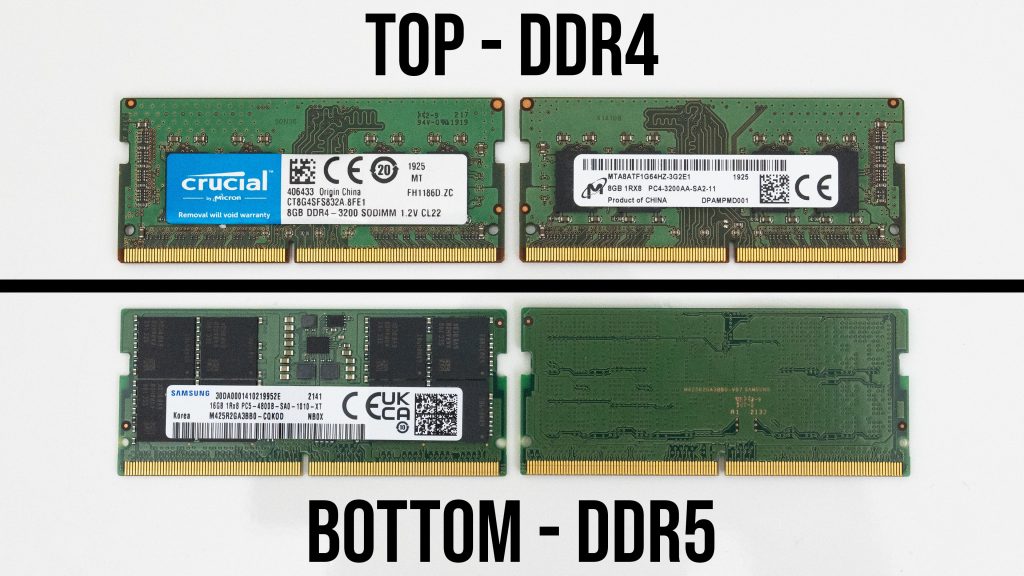
Apakah laptop kesayanganmu mulai terasa lemot saat membuka banyak tab browser atau menjalankan aplikasi berat? Sebelum kamu memutuskan untuk membeli laptop baru, melakukan upgrade RAM (Random Access Memory) sering kali menjadi solusi paling hemat dan instan untuk mendongkrak performa laptopmu kembali ngebut.
Namun, sebelum kamu buru-buru membeli kepingan RAM baru di toko online, ada satu hal krusial yang harus kamu ketahui terlebih dahulu: apakah masih ada slot kosong yang tersedia di laptopmu?
Membongkar casing bawah laptop hanya untuk memeriksa slot RAM tentu sangat merepotkan, apalagi jika laptopmu masih dalam masa garansi resmi yang segelnya bisa hangus jika dibuka sembarangan. Beruntung, ada beberapa cara cek slot ram laptop kosong yang sangat praktis, cepat, dan 100% aman tanpa perlu menyentuh obeng sama sekali. Yuk, simak panduan lengkapnya di bawah ini!
Pentingnya Mengetahui Slot RAM Sebelum Upgrade
Sebelum melangkah ke tutorialnya, kamu perlu memahami mengapa langkah ini sangat vital. Laptop di pasaran umumnya hadir dengan konfigurasi RAM yang berbeda-beda. Ada yang menggunakan RAM onboard (disolder mati ke motherboard dan tidak bisa di-upgrade), ada yang memiliki konfigurasi single-channel dengan satu slot tambahan kosong, dan ada pula yang kedua slotnya sudah terisi penuh (dual-channel).
Jika kamu ingin mempelajari dasar-dasar memori laptop terlebih dahulu, kamu bisa membaca panduan cara cek RAM laptop Windows 10 & 11 cepat dan akurat untuk mengetahui kapasitas total yang terpasang saat ini.
Metode 1: Menggunakan Task Manager (Paling Praktis)
Bagi kamu pengguna Windows 10 dan Windows 11, sistem operasi besutan Microsoft ini sudah menyediakan alat pemantau hardware bawaan yang sangat powerful, yaitu Task Manager. Melalui alat ini, kamu bisa mengetahui ketersediaan slot RAM hanya dalam hitungan detik.
- Tekan kombinasi tombol shortcut Ctrl + Shift + Esc secara bersamaan pada keyboard untuk membuka Task Manager.
- Jika tampilan Task Manager masih sederhana, klik opsi More Details di bagian bawah.
- Pilih tab Performance di bagian atas, lalu klik menu Memory.
- Perhatikan informasi di bagian kanan bawah. Cari teks bertuliskan Slots used.

Jika keterangannya tertulis "1 of 2", artinya laptop kamu memiliki total 2 slot RAM, di mana 1 slot sudah terisi dan 1 slot lagi masih kosong. Namun, jika tertulis "2 of 2" atau bahkan "1 of 1", maka tidak ada slot kosong yang tersisa. Metode ini merupakan cara cek slot ram laptop kosong yang paling direkomendasikan karena tidak membutuhkan instalasi software tambahan.
Metode 2: Menggunakan Command Prompt (CMD)
Jika kamu menyukai gaya ala hacker profesional, kamu bisa memanfaatkan Command Prompt (CMD) untuk membaca informasi hardware motherboard secara mendalam. Cara ini sangat akurat dan langsung membaca konfigurasi fisik bios laptopmu.
- Klik tombol Start, ketik cmd, lalu pilih Run as administrator.
- Ketik perintah berikut untuk mengetahui jumlah total slot fisik pada motherboard:
wmic memphysical get memorydeviceslalu tekan Enter. Angka di bawah tulisan "MemoryDevices" menunjukkan total slot RAM fisik laptopmu. - Selanjutnya, ketik perintah berikut untuk melihat slot mana saja yang sudah terisi RAM:
wmic memorychip get devicelocator, banklabellalu tekan Enter. Jika baris yang muncul lebih sedikit daripada jumlah total slot fisik dari perintah pertama, artinya kamu memiliki slot kosong.
Metode 3: Menggunakan Software Pihak Ketiga (CPU-Z)
Jika kamu menginginkan detail spesifikasi yang jauh lebih lengkap—seperti tipe memori (DDR3, DDR4, atau DDR5), frekuensi clock speed, hingga voltase RAM—menggunakan software gratis bernama CPU-Z adalah pilihan terbaik. Software ini merupakan standar global yang sering digunakan oleh para tech reviewer dunia.
- Unduh software CPU-Z secara resmi melalui situs CPUID.
- Instal dan jalankan aplikasi CPU-Z di laptopmu.
- Masuk ke tab SPD (Serial Presence Detect).
- Pada bagian kiri atas, terdapat menu dropdown bernama Memory Slot Selection. Klik menu tersebut untuk melihat daftar slot yang ada (misalnya Slot #1, Slot #2, dst).

Silakan klik tiap slot satu per satu. Jika sebuah slot menampilkan informasi detail seperti ukuran modul, manufaktur, dan tipe memori, berarti slot tersebut terisi. Sebaliknya, jika saat kamu memilih sebuah slot (misalnya Slot #2) layarnya tetap abu-abu kosong tanpa informasi hardware, selamat! Itu pertanda bahwa kamu memiliki slot RAM kosong yang siap di-upgrade.
Optimalkan Laptopmu Setelah Upgrade
Mengetahui cara cek slot ram laptop kosong adalah langkah awal yang sangat bagus untuk menyelamatkan laptopmu dari bottleneck performa. RAM berkapasitas besar akan sangat membantu memproses multitasking secara instan, terutama jika kamu sering mengalami masalah sistem operasi yang tersendat-sendat seperti pada kasus laptop Windows 11 lemot setelah update.
Selain menambah RAM, pastikan juga media penyimpanan utama laptopmu sudah menggunakan teknologi solid-state drive terbaru agar kinerja sistem secara keseluruhan menjadi seimbang. Kamu bisa mempelajari perbandingannya di artikel SATA vs NVMe: perbedaan kecepatan booting Windows untuk menentukan kombinasi hardware terbaik bagi laptop kesayanganmu.
Kesimpulan
Kini kamu tidak perlu lagi merasa khawatir atau repot-repot membawa laptop ke service center hanya untuk mengintip bagian dalam mesinnya. Dengan mempraktikkan cara cek slot ram laptop kosong di atas menggunakan Task Manager, Command Prompt, atau CPU-Z, kamu bisa merencanakan proses upgrade RAM dengan tenang, presisi, dan pastinya menghemat isi dompetmu. Selamat mencoba dan semoga laptopmu kembali kencang!